
Categories
Tutorial

2 Cara Download Video di Instagram Tanpa Aplikasi / Dengan Aplikasi

Seiring dengan perkembangan zaman, informasi pun dapat menyebar dengan sangat cepat. Dan penyebaran informasi maupun konten lebih cepat menyebar di sosial media.

Orang-orang dapat dengan mudah untuk menyebarkan dan melihat informasi yang sedang ramai dibicarakan. Dan setiap orang juga dapat bisa menanggapi informasi-informasi tersebut. Informasi yang dapat kita lihat di sosial media dapat berupa gambar, video maupun teks.

Sosial media yang sering orang kunjungi saat ini yaitu Instagram. Apakah Anda salah satu pengguna instagram aktif? Jika iya, maka Anda pasti pernah melihat berbagai macam konten video didalam instagram.

Tetapi aplikasi tersebut tidak membuat tools download video maupun gambar. Sehingga kita harus melihatnya di Instagram dengan syarat jaringan internet harus aktif.

Cara Download Video di Intagram

Jika Anda menyukai salah satu video yang di upload seseorang diinstagramnya, maka Anda juga dapat mendownloadnya. Cara tidak dengan mendownload dari aplikasi instagram tersebut, karena Instagram hingga kini belum membuat tools tersebut.

Maka pada artikel ini saya akan menjelaskan bagaimana cara download video di Instagram. Pada artikel ini akan diberikan 2 cara untuk mendownload video di Instagram, yakni yang pertama menggunakan tool online Downloadgram.com dan aplikasi Instagram Downloader. Berikut penjelasan beberapa cara download video di Instagram.

1. Menggunakan Tool Online Downloadgram.com

Website Downloadgram.com merupakan salah satu laman yang memungkinkan kita untuk mendownload video maupun gambar yang ada di Instagram. Dan berikut adalah langkah-langkah mendownloadnya.

1. Hal pertama yang harus Anda lakukan yaitu membuka video Instagram yang ingin Anda download terlebih dahulu. Dan pada kesempatan kali ini saya menggunakan laptop.
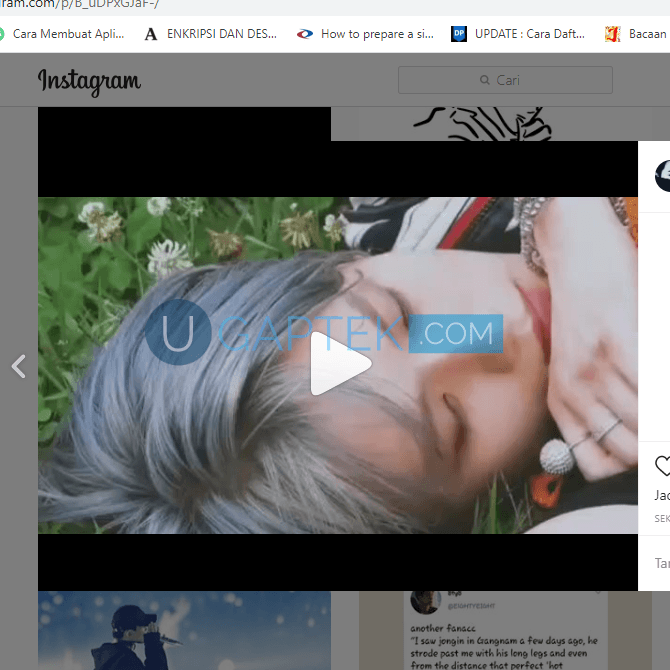
download video di instagram

2. Setelah itu, Anda harus menuju link yang terdapat dipaling atas laman Instagram dekstop Anda. Klik dan Copy link tersebut.
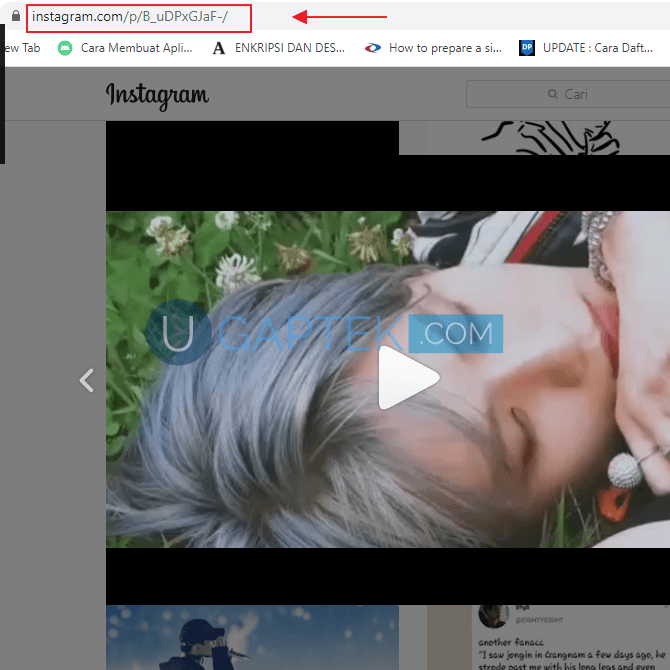
Cara Download Video di Instagram Online

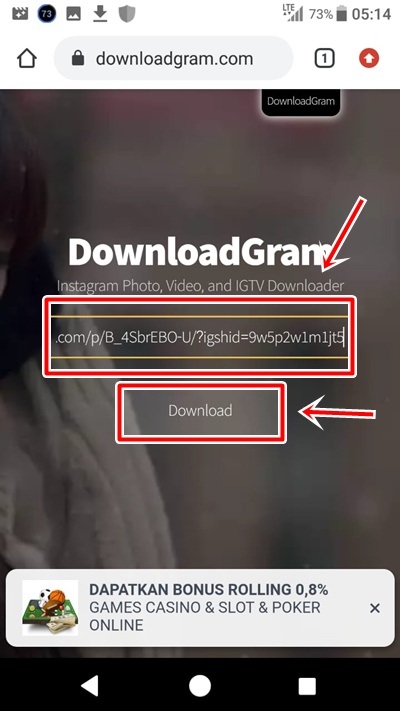
3. Kemudian itu Anda dapat mengetikkan Downloadgram.com pada mesin pencarian, dan klik Enter. Maka anda akan melihat tampilan laman dari website downloadgram seperti pada gambar dibawah ini.
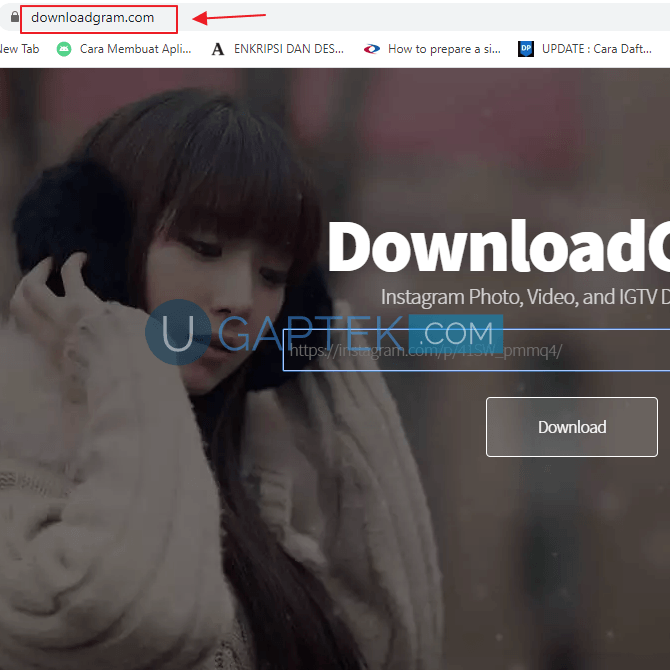
download video di instagram

4.  Selanjutnya Anda harus menempelkan link yang sudah Anda Copy tadi di kotak persegi panjang seperti pada gambar dibawah ini. Klik kanan lalu pilih Paste untuk menempelkannya. Jika Sudah, maka klik tombol Download.
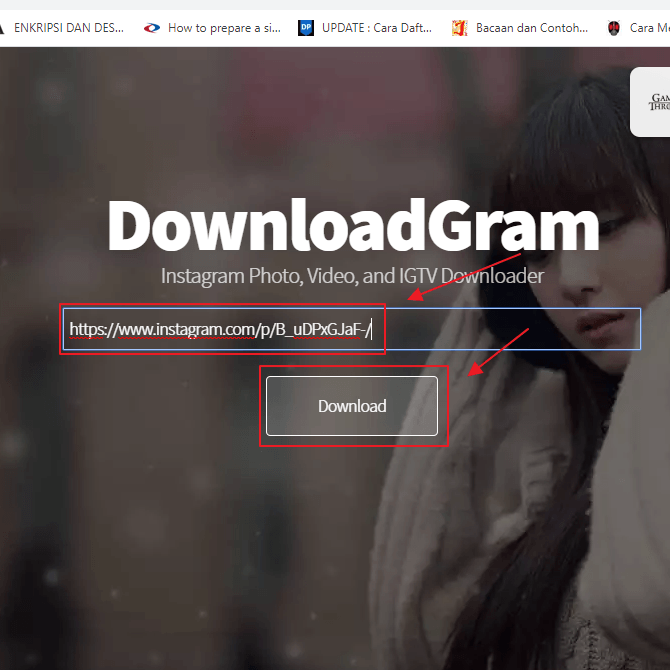
download video di instagram

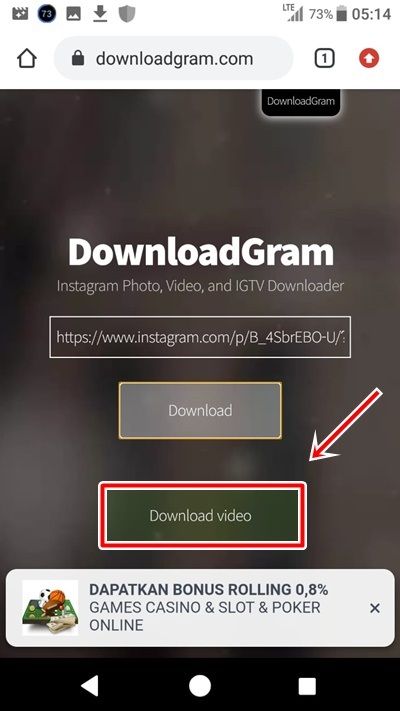
5. Tunggu beberapa saat sampai tombol Download Video muncul dan kliklah tombol tersebut.
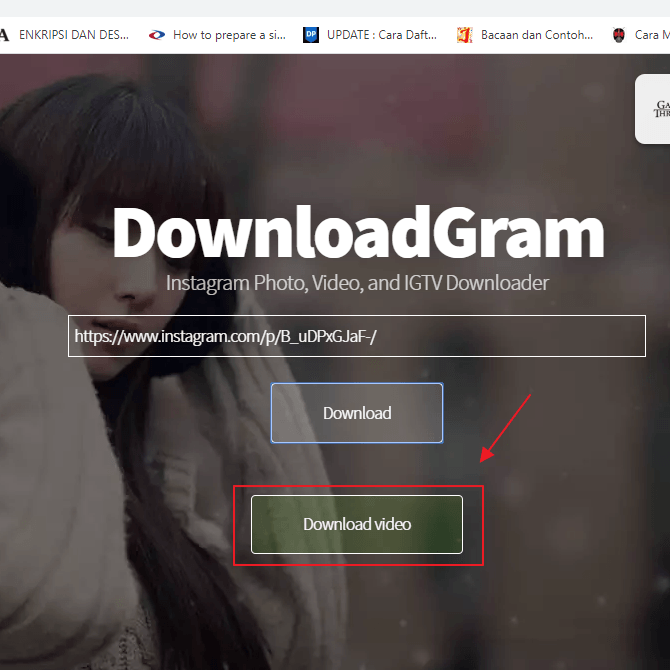
Cara Download Video di Instagram

6. Maka video instagram tersebut sudah bisa terdownload ke laptop atau komputer Anda.
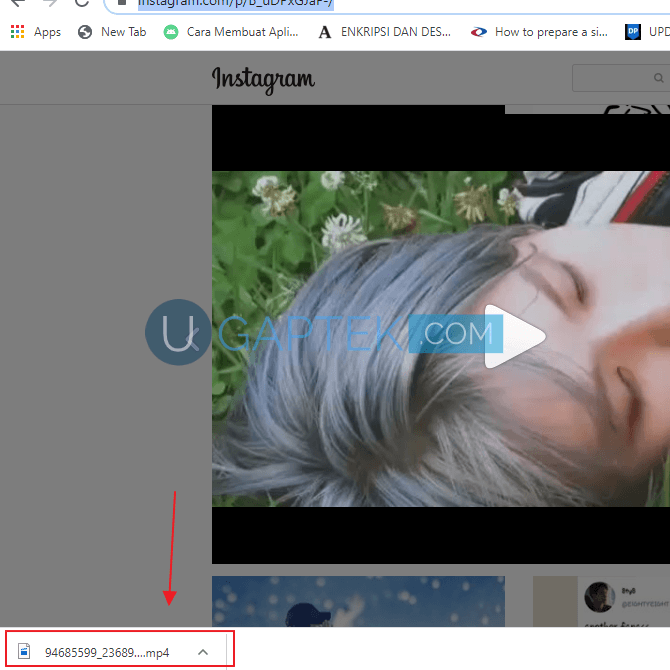
download video di instagram

2. Menggunakan Aplikasi Instagram Downloader

Instagram Downloader merupakan sebuah aplikasi Android yang dapat memungkinkan Anda untuk mendownload gambar maupun video yang ada di Intagram. Aplikasi ini dapat mendownload konten instagram dengan sangat cepat, mudah dan juga aman. Serta Anda juga bisa mendownload video instagram dengan berbagai resolusi dan kualitas.

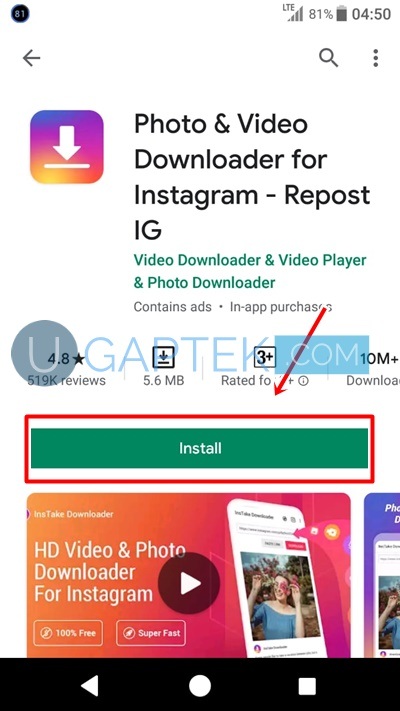
1. Langkah pertama dilakukan yaitu dengan mencari aplikasi instagram downloader di mesin pencari Play Store. Dan kliklah pada aplikasi yang bernama Photo & Video Downloader for Instagram seperti pada gambar dibawah ini.
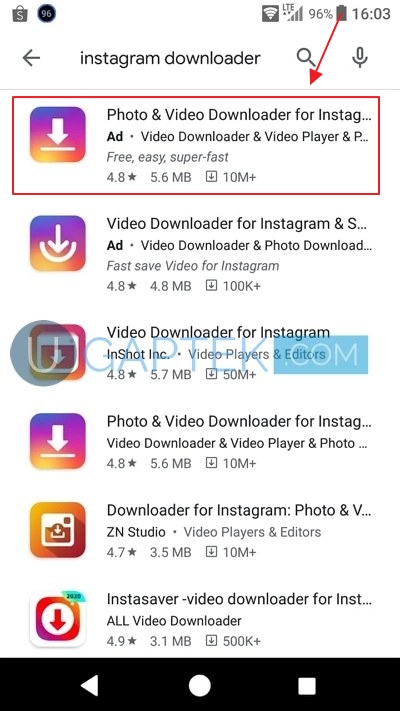
 

download video di instagram

2. Setelah itu klik Install untuk memasang aplikasi tersebut di handphone Anda.
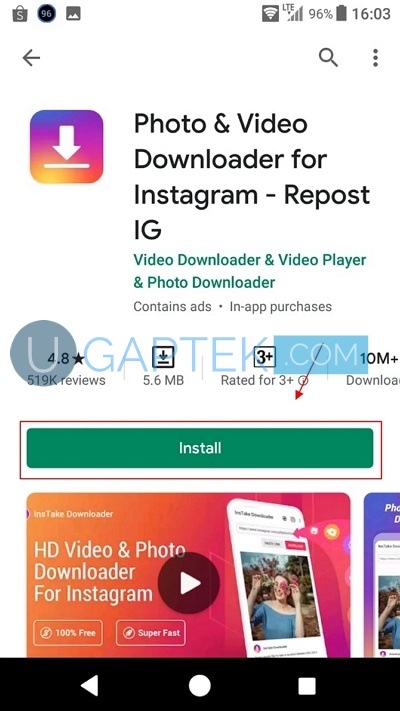
download video di instagram

3. Jika aplikasi sudah terinstall, Anda dapat menuju Instagram Anda dan bukalah video apa yang ingin Anda download. Selanjutnya klik titik tiga yang berada tepat disamping username pengguna.
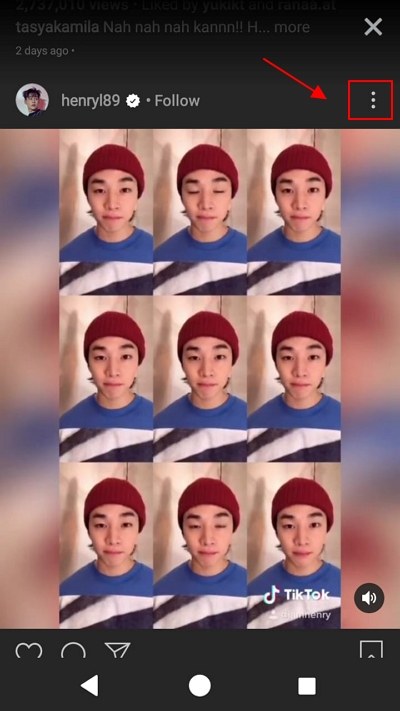
download video di instagram

4. Maka akan muncul kotak dengan beberapa fungsi dan klik menu Share to.
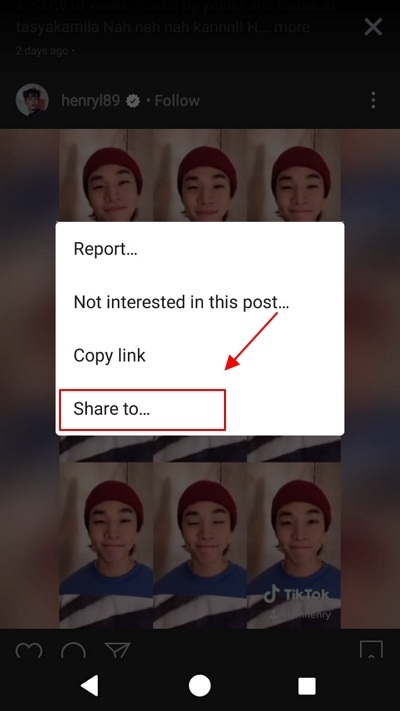
download video di instagram

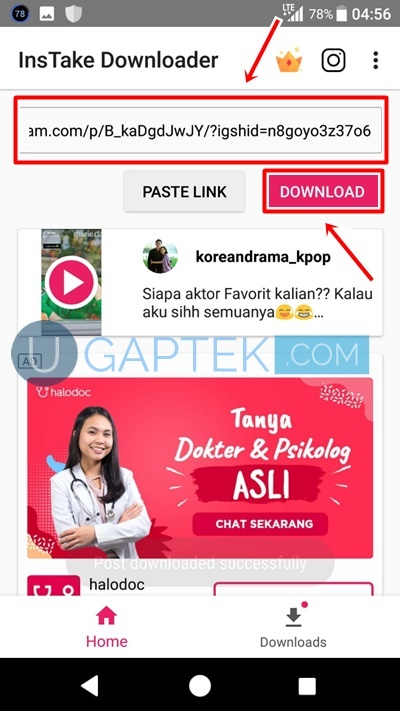
5. Nanti akan muncul beberapa aplikasi yang memungkinkan Anda untuk mengeshare video tersebut, dan klik aplikasi photo & Video Downloader tersebut. Maka, Anda akan dibawa ke aplikasi tersebut dan klik tombol Download yang berwarna merah.
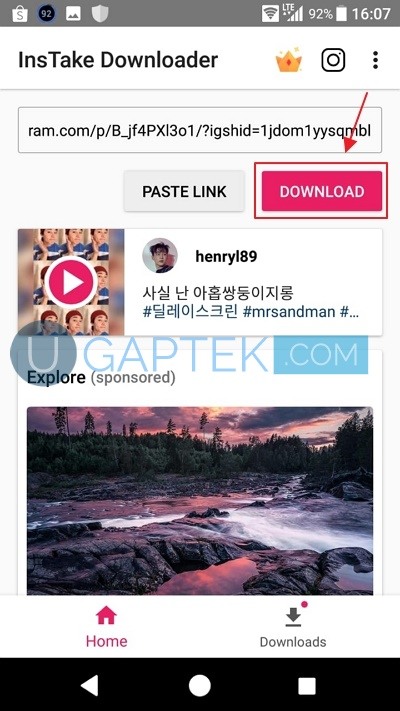
Cara Download Video di Instagram

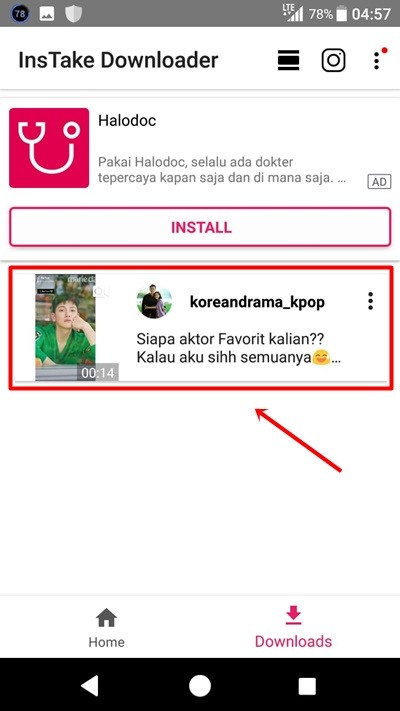
6. Tunggu beberapa saat sampai video tersebut telah berhasil didownload dan klik menu Download yang berada disisi bawah aplikasi untuk melihat hasil download video tersebut.
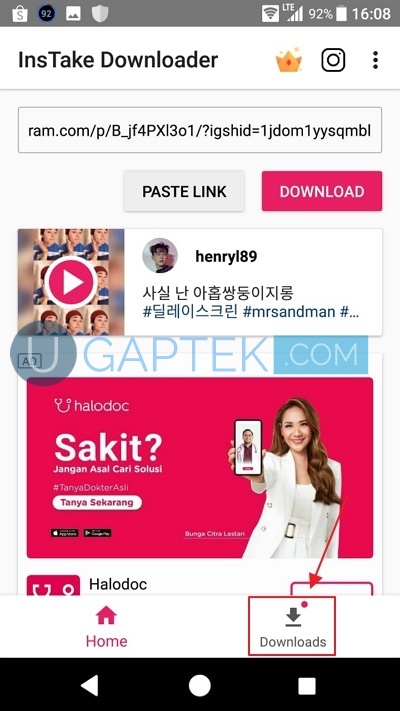
download video di instagram

7. Dan berikut adalah video yang telah berhasil Anda download.
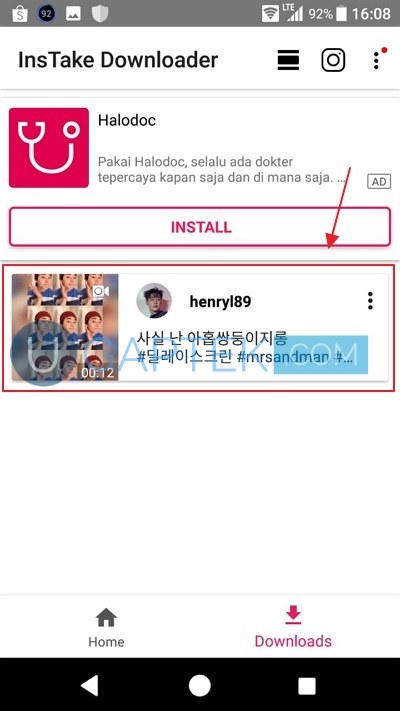
Cara Download Video di Instagram di HP

8. Jangan khawatir, Anda juga dapat melihat video tersebut di galeri handphone Anda, karena aplikasi ini secara otomatis akan memasukkan video tersebut ke handphone Anda.
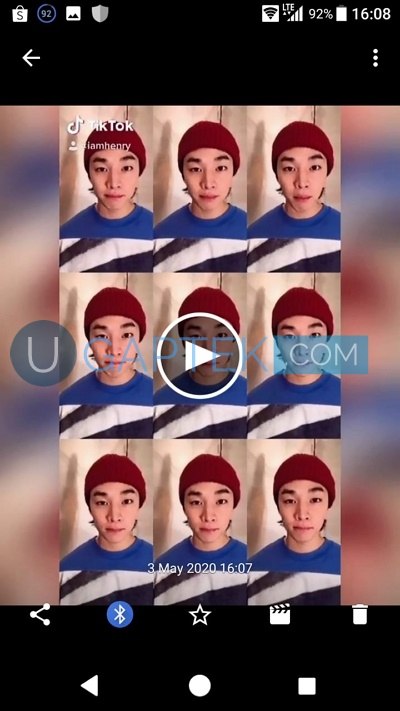
Download video

Demikianlah artikel yang menjelaskan beberapa cara untuk mendownload video di Instagram. Semoga artikel ini dapat bermanfaat untuk Anda.

Categories
Tutorial

4 Cara Kompres File PDF di HP Android / Laptop (Tanpa Aplikasi)

UGaptek.com – File PDF merupakan file dokumen yang sangat bermanfaat bagi pekerjaan kita sehari-hari. File ini biasanya sering kita gunakan sebagai format mengirimkan tugas sekolah, lamaran pekerjaan dan tugas kantor. Karena dengan format ini akan membuat dokumen kita terlihat rapi apabila dibaca seseorang.

Dan saat ini juga apabila Anda akan mendaftar pekerjaan atau kegiatan yang lainnya pasti akan menemui ketentuan terkait pengunggahan dokumen dalam bentuk format PDF. Tetapi website yang akan dituju biasana mempunyai batas maksimal dari ukuran PDF yang akan diunggahnya.

Oleh karena itu, apabila Anda memiliki dokumen PDF yang ukurannya lebih besar, Anda harus mengkompress file tersebut. Pada artikel ini akan menunjukkan kepada Anda bagaimana cara mengkompress file PDF menggunakan HP Android dan komputer.

Cara Kompres File PDF di HP Android

Pada cara mengompres file PDF di HP Android akan menggunakan dua cara, yaitu dengan menggunakan tool online SmallPDF dan aplikasi ILovePDF. Berikut tutorial lengkapnya.

1. Menggunakan SmallPDF (Tool Online)

SmallPDF merupakan sebuah program yang terdapat di website yang memungkinkan Anda untuk mengkompres file PDF dengan sangat mudah. Anda hanya perlu mengunggah file PDF yang ingin Anda kecilkan ukurannya ke website tersebut. Dan berikut cara-caranya.

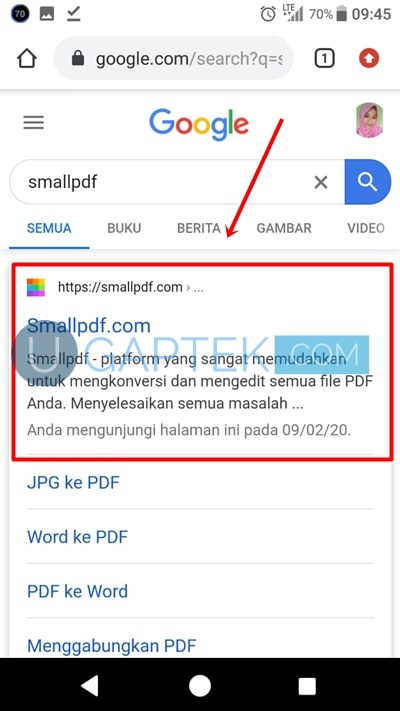
1. SmallPDF merupakan sebuah website yang dapat mengkompres file PDF, oleh karena itu langkah pertama yang harus Anda lakukan adalah masuk ke website smallpdf melalui browser Anda. Ketikkan Smallpdf.com pada kotak pencarian, lalu Enter.

smallpdf

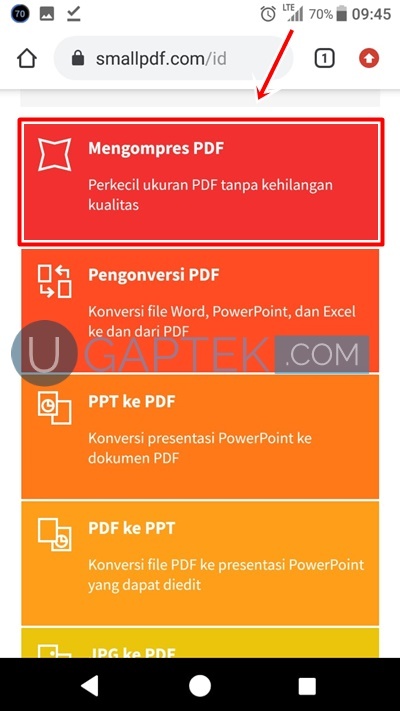
2. Nah pada halaman awal website tersebut, Anda akan menemukan beberapa button yang dapat mengolah file PDF Anda. Untuk memperkecil ukuran PDF, Anda harus klik button Mengompres PDF.

cara kompres file pdf lewat hp android

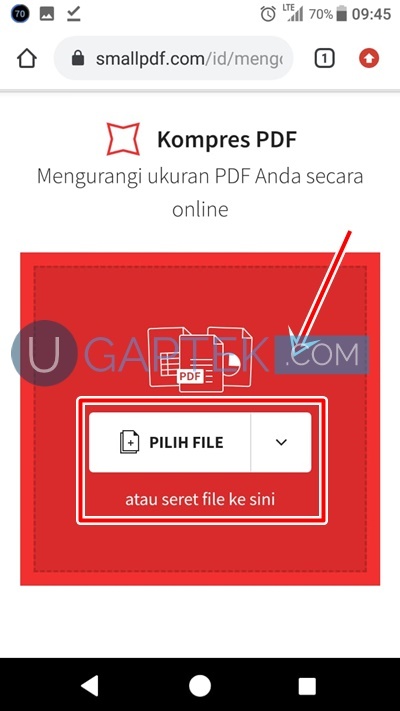
3. Klik Pilih File untuk mengunggah file PDF.

smallpdf

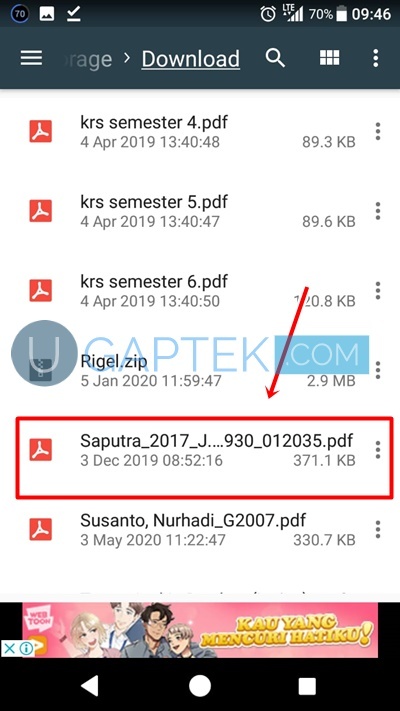
4. Carilah file PDF yang ingin Anda kompres ukurannyadi file penyimpanan hp Android Anda.

smallpdf

5. Tunggu beberapa saat sampai proses pengunggahan selesai. Apabila sudah selesai, maka Anda harus pilih opsi Kompresi dasar. Lalu klik Pilih Opsi.

cara kompres file pdf lewat hp android dengan smallpdf

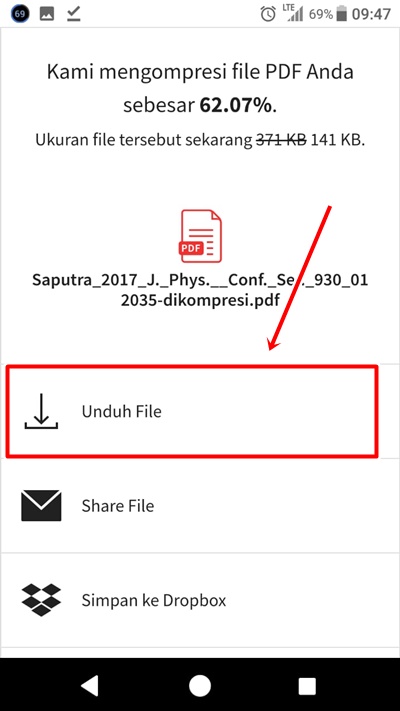
6. Tunggu sampai proses kompresi selesai. Maka Anda dapat mendownload file PDF yang sudah terkompresi tersebut dengan klik button Unduh FIle. Dapat Anda lihat bahwa SmallPDF bisa mengompresi file PDF Anda sebesar 62.07%. Dari ukuran 372 KB menjadi 141 KB.

smallpdf

2. Menggunakan Aplikasi ILovePDF

Anda juga dapat mengompresi file PDF dengan menggunakan aplikasi yang tersedia di Playstore. Nama aplikasi tersebut adalah ILovePDF. Berikut tata cara mengompresi file PDF menggunakan aplikasi ILovePDF.

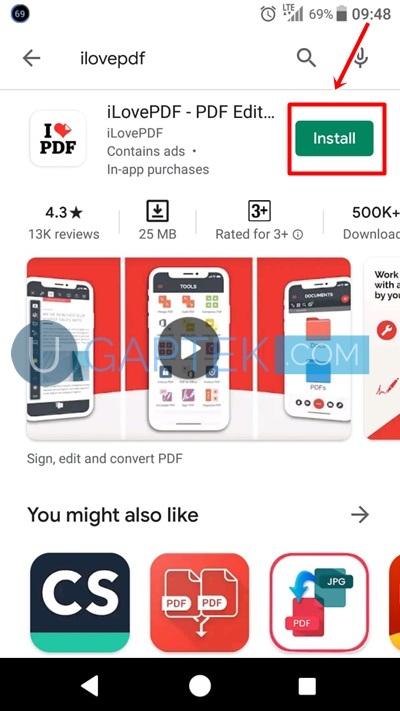
1. Pertama Anda harus menginstall aplikasi ILovePDF yang ada di Playstore. Klik button Install untuk melakukan penginstallan.

smallpdf

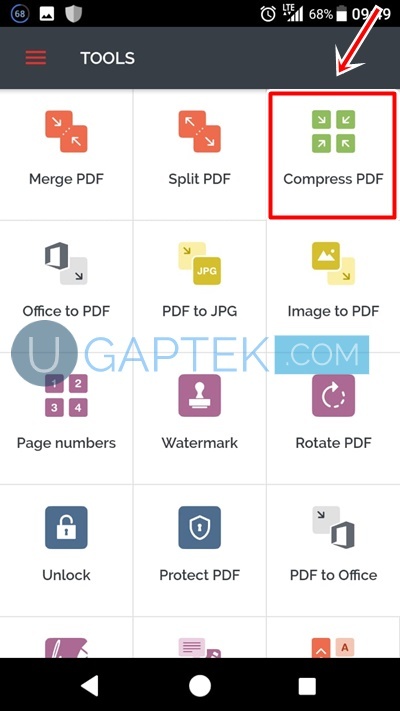
2. Jika sudah berhasil di Install, bukalah aplikasi tersebut. Dan pada tampilan awal aplikasi tersebut, klik button Compress PDF.

smallpdf

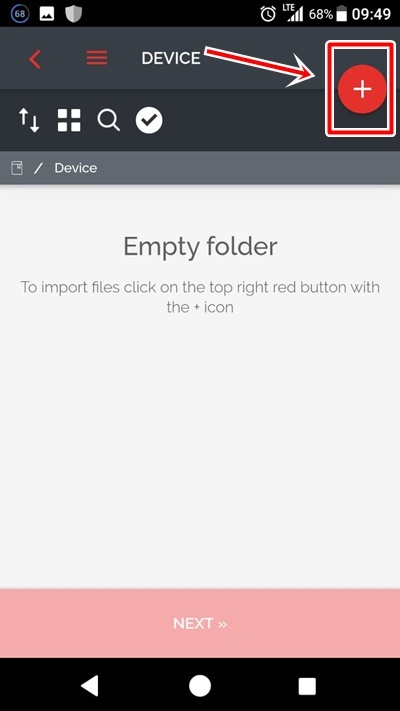
3. Izinkan aplikasi untuk mengakses file penyimpanan Android Anda, lalu klik icon tambah untuk membuka file penyimpanan Android Anda.

smallpdf

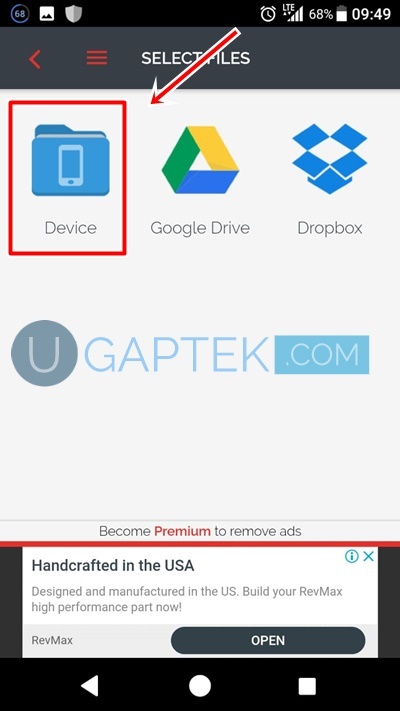
4. Pilih Device apabila file PDF Anda tersimpan di HP Android Anda.

cara kompres file pdf lewat hp android

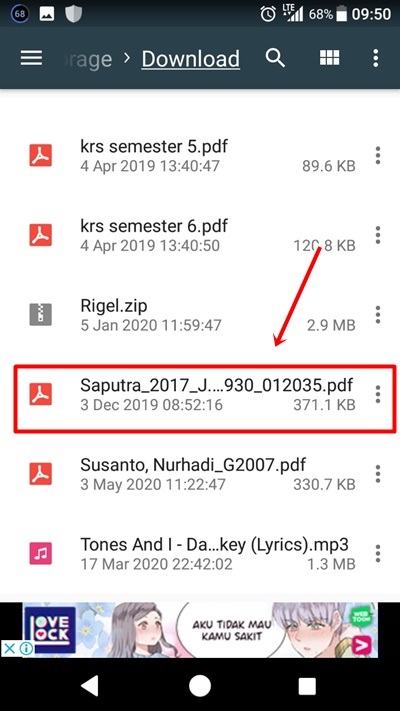
5. Kemudian masuklah ke folder dimaan file PDF Anda tersimpan dan klik file tersebut.

smallpdf

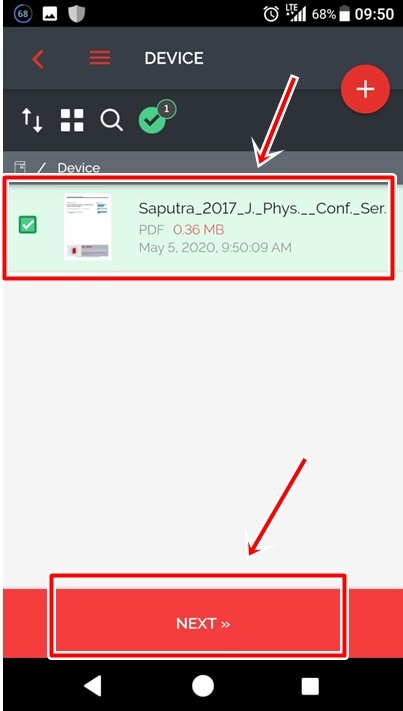
6. FIle PDF Anda pun akan terunggah ke aplikasi tersebut. Kliklah File PDF tersebut dan klik button Next.

smallpdf

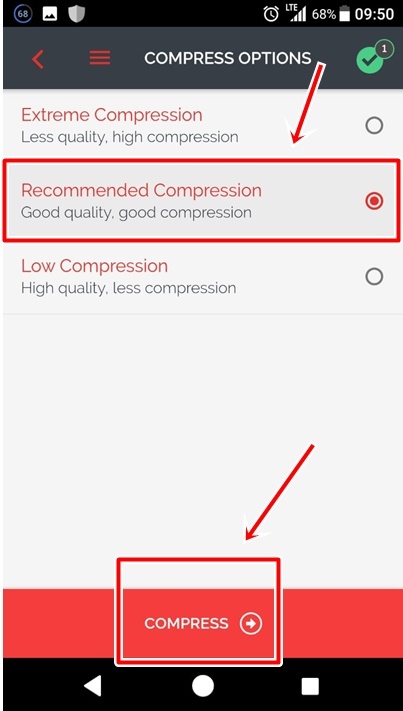
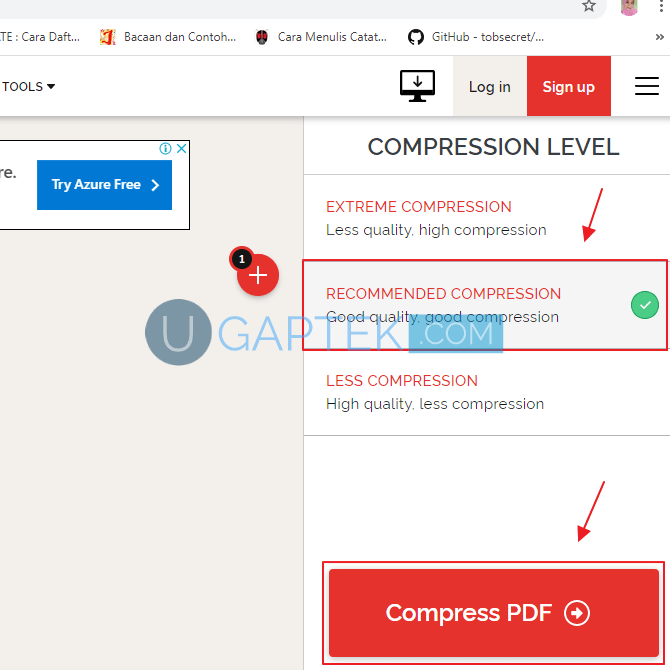
7. Pilih Recommended Compression, lalu klik Compress.

smallpdf

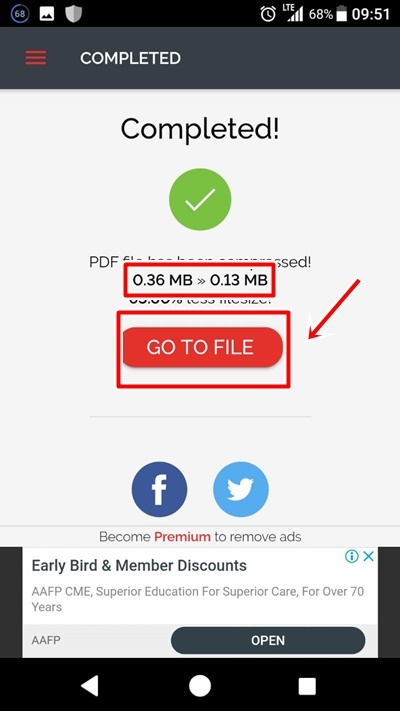
8. Tunggulah sampai proses kompresi selesai. Dan klik Go To File untuk mengunduh file PDF. Dapat Anda lihat bahwasanya aplikasi iLovePDF berhasil mengompresi file PDF yang berukuran 0.36 MB menjadi 0.13 MB.

smallpdf

Cara Kompres File PDF di Laptop / Komputer

Anda ingin mengompresi file PDF di komputer atau laptop? Tenang saja, karena pada tutorial ini akan memberikan cara mengompres file pdf dikomputer menggunakan ILovePDF dan SmallPDF. Berikut langkah-langkahnya.

1. Menggunakan ILovePDF

Jika sebelumnya menggunakan aplikasi ILovePDF yang tersedia di Android, pada tutorial kali ini kaan menggunakan ILovePDF yang tersedia di website. Berikut cara mengompresinya.

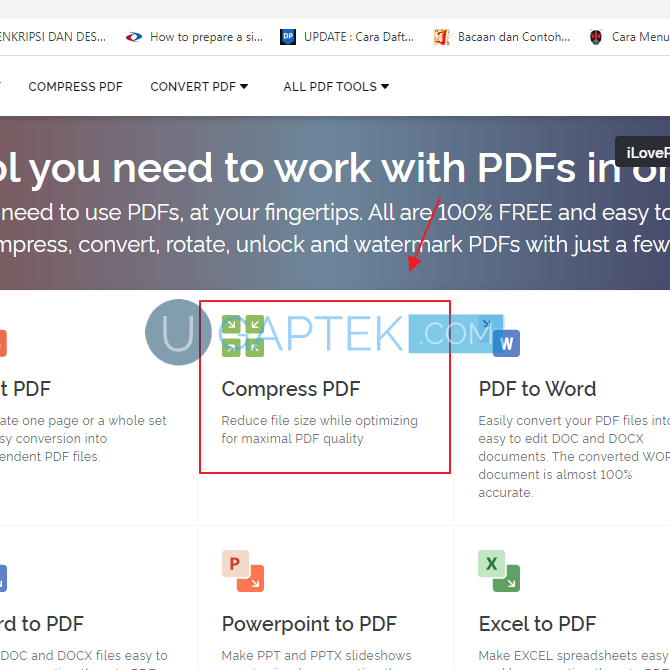
1. Pertama Anda harus masuk ke laman Ilovepdf.com. Dan pada halaman utama, pilihlah Compress PDF.

cara kompres file pdf lewat website

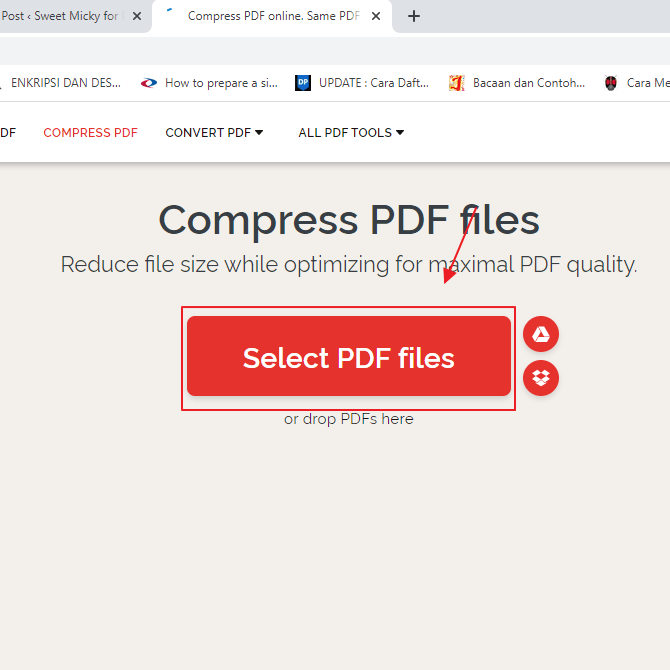
2. Kemudian klik button Select PDF files untuk membuka file folder laptop Anda.

ilovepdf

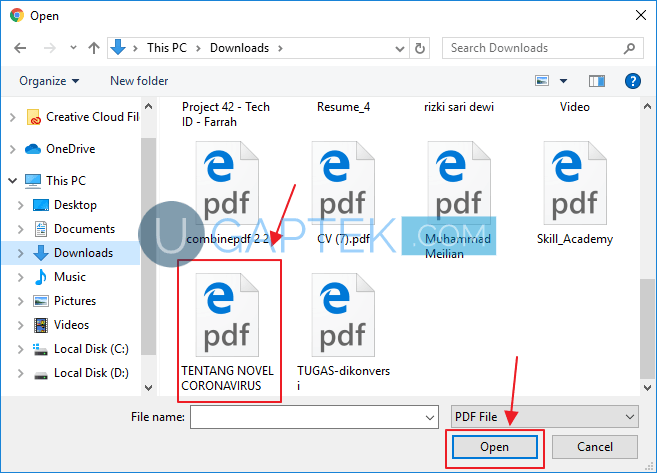
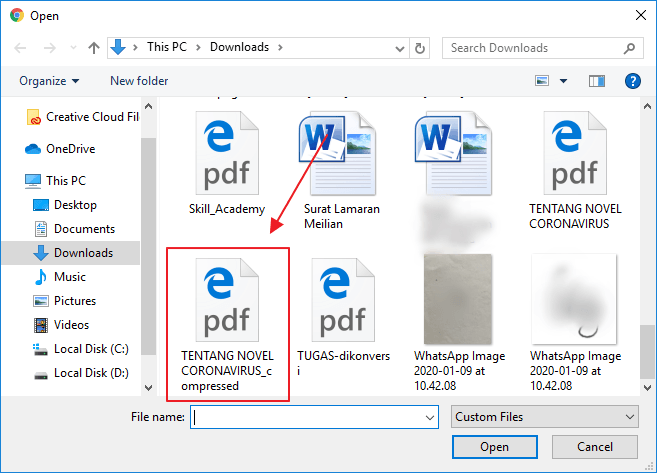
3. Masuklah ke folder dimana file PDF Anda tersimpan dan pilih file PDF yang ingin Anda kompresi. Lalu klik Open.

ilovepdf

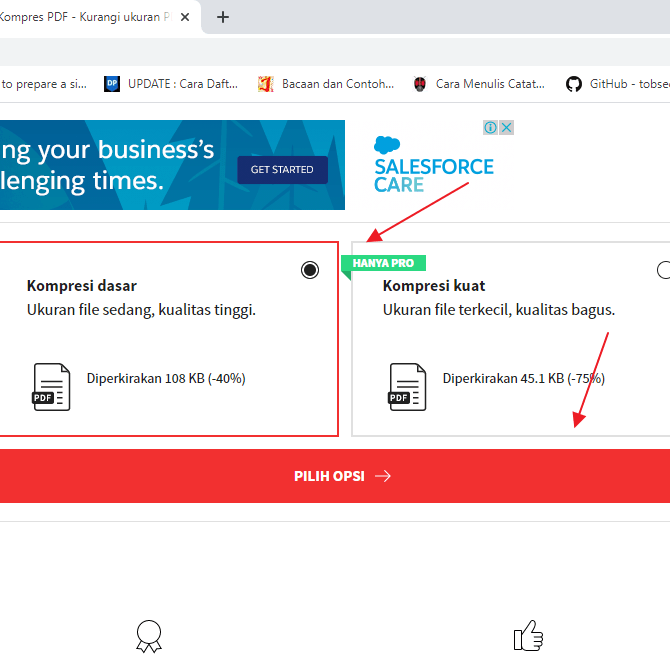
4. Tunggu sampai proses upload selesai, lalu lihatlah pada sisi sebelah kanan. Pilihlah Recommended Compression, selanjutnya klik button Compress PDF.

ilovepdf

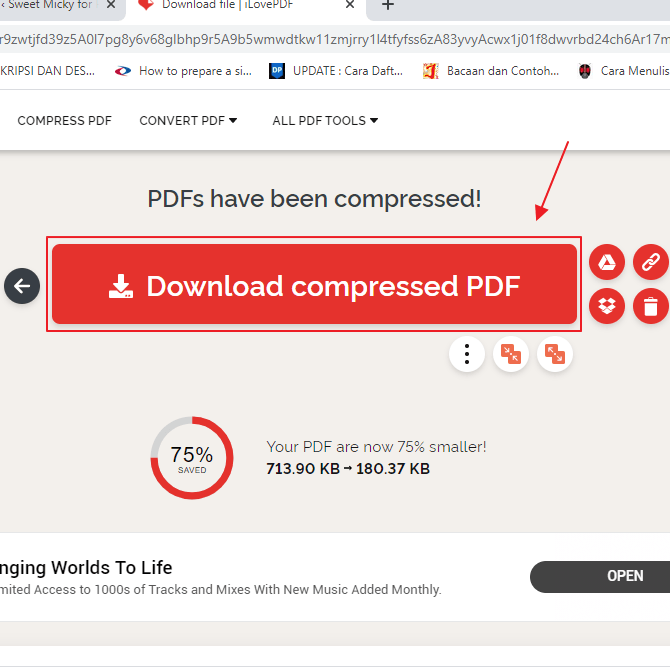
5. Klik DOwnload Compressed PDF untuk mendownload file PDF yang telah terkompresi.

cara kompres file pdf lewat laptop

2. Menggunakan SmallPDF

Pada tutorial kompres file PDF menggunakan laptop juga bisa melalui smallPDF. Berikut adalah cara-caranya.

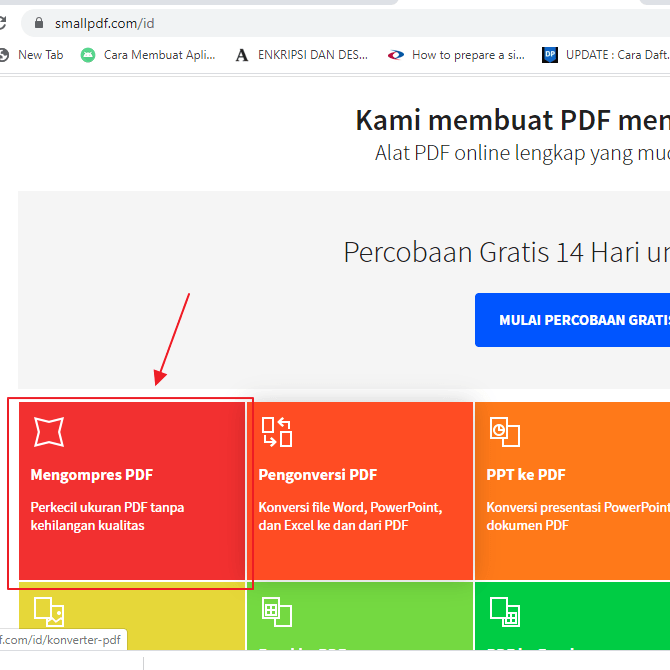
1. Masuklah ke laman smallpdf.com. Lalu pada halaman awal klik Mengompress PDF.

smallpdf

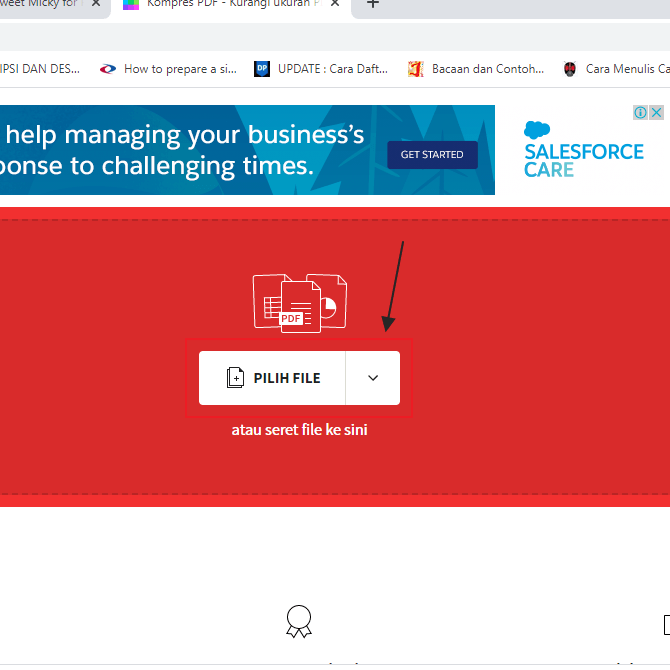
2. Selanjutnya klik button Pilih File untuk membuka file folder komputer Anda.

smallpdf

3. Pilihlah file PDF yang ingin Anda kompresi, dan klik Open.

smallpdf

4. Pilih kompresi dasar, lalu klik Pilih Opsi.

smallpdf

5. Maka file PDF yang sudah terkompresi akan terdownload secara otomatis ke penyimpanan laptop atau komputer Anda.

Semoga artikel yang membahas mengenai cara kompres file PDF ini dapat membantu Anda. Terimakasih sudah membaca artikel ini.

Categories
Tutorial

5 Cara Download Video di Youtube pada Android, PC dan Laptop

Seberapa sering Anda menonton video di Youtube ? Youtube adalah salah satu media atau platform video streaming online yang sangat populer pada saat ini. Berbagai macam konten video banyak yang tersedia di platform Youtube, contohnya seperti vlog, music video, serial, tutorial, dan lain sebagainya.

Pada platform ini juga kita dapat belajar melalui video, dengan begitu kita tidak perlu belajar sesuatu dengan meminta orang lain untuk membantu kita. Cukup hanya menyalakan Youtube dan memilih channel yang kita ingin kita tonton. Sangat mudah, bukan?

Tapi pernahkah Anda menonton video yang tersedia di Youtube secara berulang-ulang? Pada artikel ini akan menjelaskan mengenai cara download video Youtube.

Cara Download Video di Youtube

Dengan mendownload video di Youtube, Anda tidak perlu harus mengaktifkan data seluler terlebih dahulu untuk menontonnya. Dengan begini, Anda juga sudah pasti menghemat kuota data Anda. Pada artikel ini akan memberikan cara download video youtube dengan berbagai cara dan menggunakan handphone serta laptop. Berikut penjelasan cara download video di Youtube.

[ez-toc]

Cara Download Video Youtube di HP Android

Pada cara download video Youtube di HP Android akan diberikan 3 cara, yaitu dengan menggunakan tool online Y2mate.com, aplikasi Vidmate dan aplikasi Snaptube.

1. Menggunakan Tool Online Y2Mate.com

Y2 Mate.com merupakan salah satu situs yang memungkinkan Anda untuk mendownload video yang ada di Youtube dengan menggunakan link URL saja. Berikut cara-caranya.

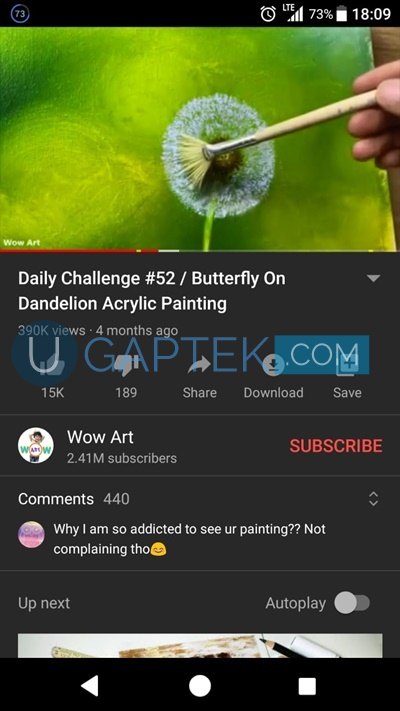
1. Pertama yang harus Anda lakukan yaitu menentukan dan membuka video mana yang ingin Anda download. Pada contoh ini saya akan mendownload video painting tutorial.

membuka video mana


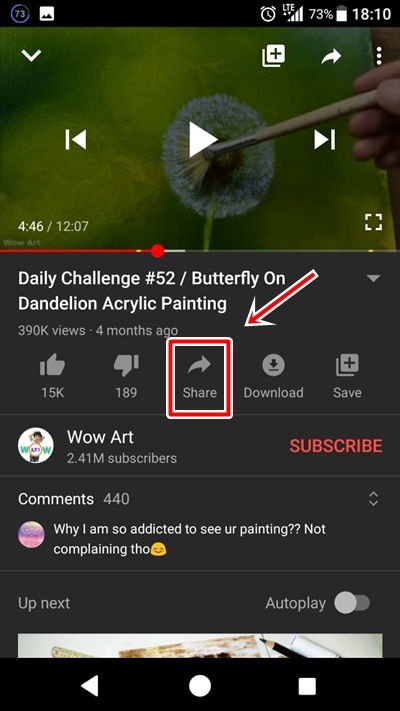
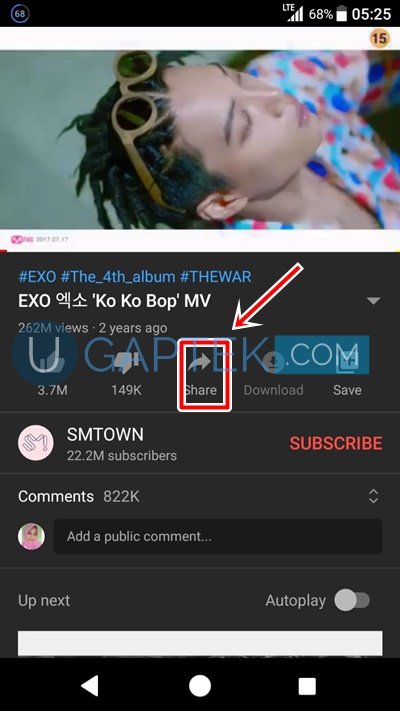
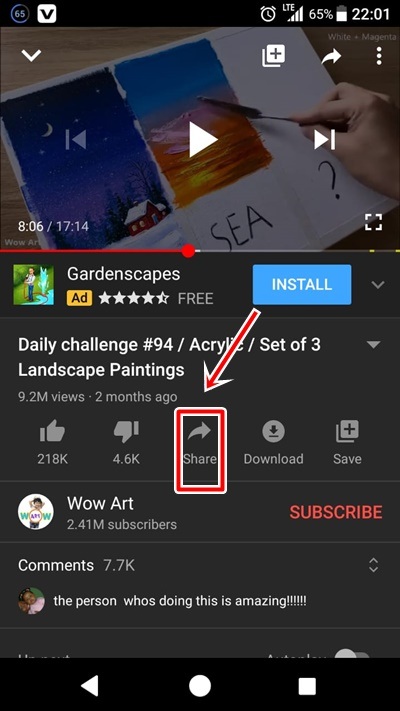
2. Apabila Anda sudah memilih video mana yang akan Anda download, maka Anda dapat klik Icon Share seperti pada gambar dibawah ini.

klik Icon share

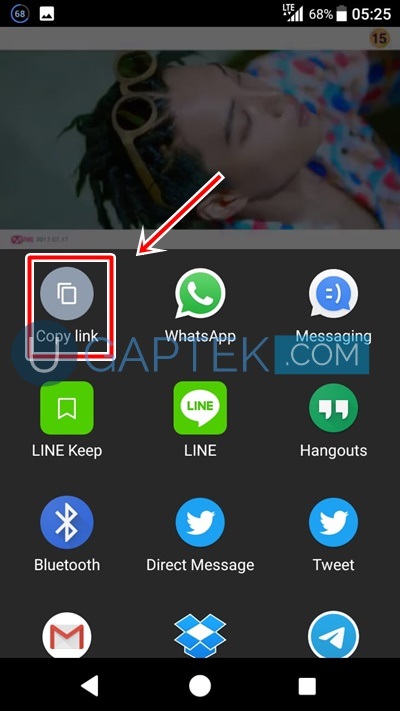
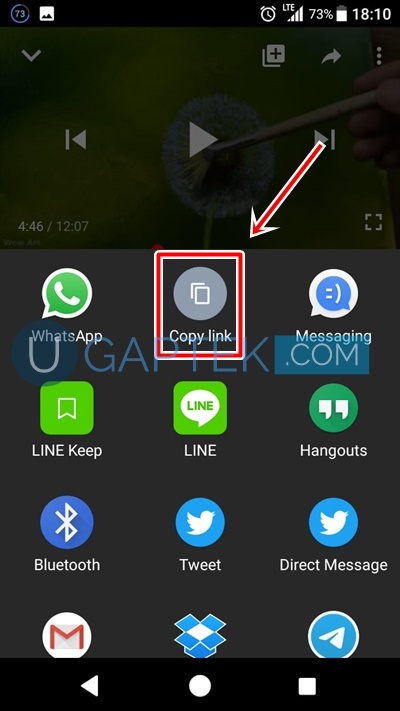
3. Selanjutnya Anda harus salin link yang terdapat pada video Youtube tersebut dengan cara klik button Copy Link.

Cara download video youtube

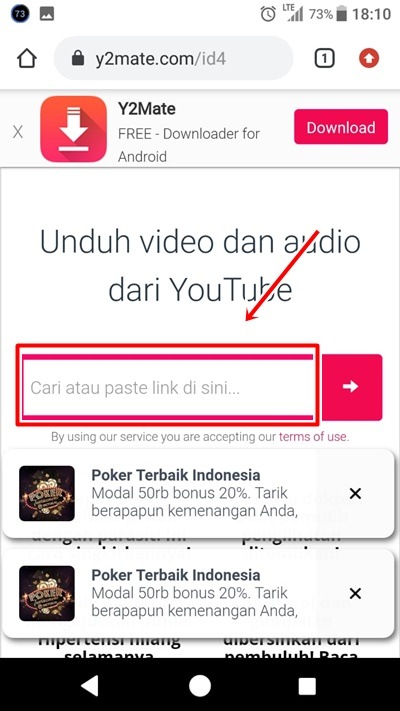
4. Jika sudah menyalin link, Anda dapat menuju ke browser Anda dan ketikkan y2mate.com pada pencarian. Maka Anda akan dibawa ke laman y2mate.com seperti pada gambar dibawah ini. Untuk mendownload video yang sudah Anda pilih sebelumnya, Anda dapat menempelkan link yang sudah Anda copy sebelumnya pada kotak berwarna merah seperti pada gambar dibawah ini.

dapat menuju ke browser

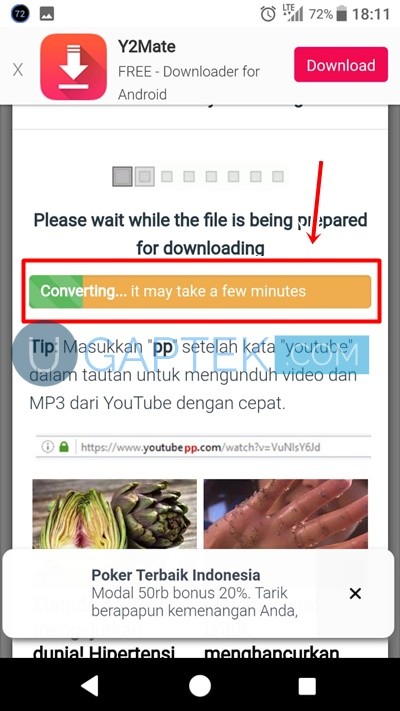
5. Tunggulah beberapa saat sampai proses coverting selesai.

proses coverting

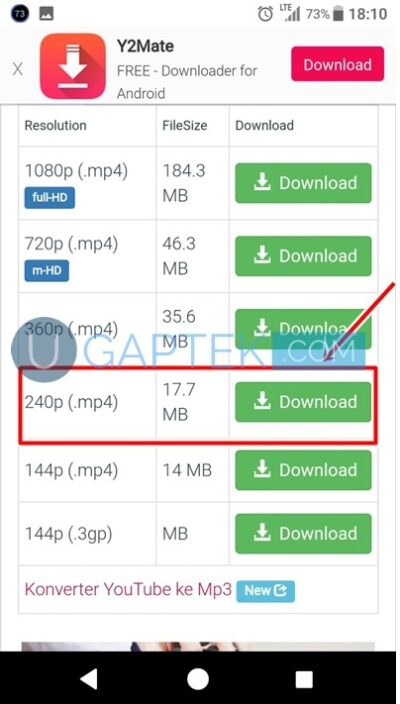
6. Jika proses converting sudah selesai, maka Anda dapat memilih mendownload video dengan resolusi apa saja seperti pada gambar dibawah ini. Selanjutnya Anda dapat klik tombol Download yang berwarna hijau.

mendownload video dengan resolusi

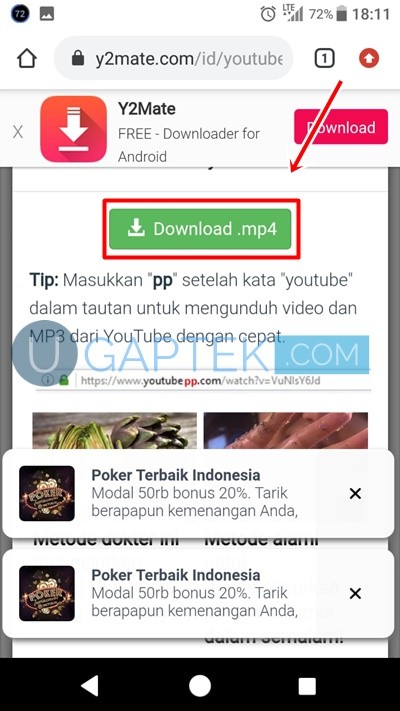
7. Untuk melanjutkan mendownload, Anda dapat klik Download button yang berwarna hijau seperti pada gambar dibawah ini.

Download button

2. Menggunakan Aplikasi Vidmate

Vidmate merupakan sebuah aplikasi yang memungkinkan Anda untuk mendownload video dalam berbagai platform contohnya twitter, youtube, facebook dan lain sebagainya. Berikut cara mendownloadnya.

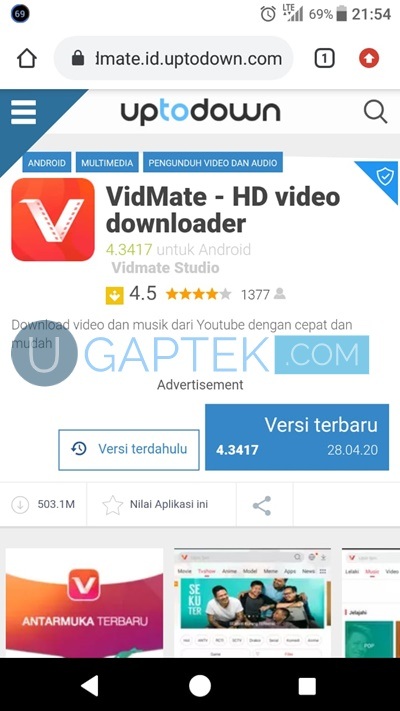
1. Apabila Anda ingin mendownload video menggunakan aplikasi Vidmate, Anda harus mendownload aplikasi tersebut terlebih dahulu. Pada tutorial kali ini saya mendownlaod aplikasinya melalui uptodown.

cara download video youtube menggunakan aplikasi IDM

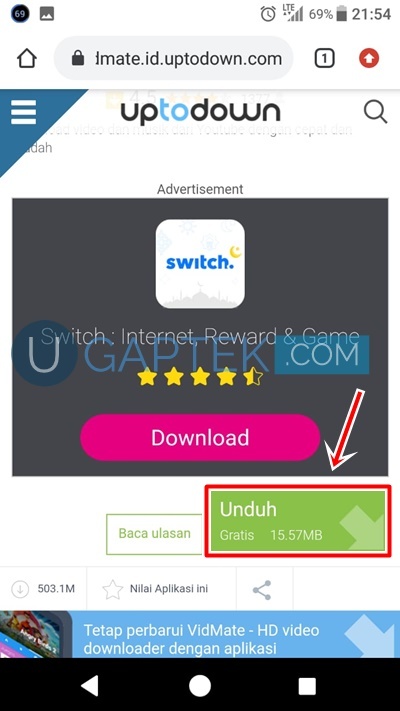
2. Untuk mendownloadnya pada website uptodown, Anda dapat scroll kebawah sedikit dan Anda akan menemukan kotak hijau bertuliskan Unduh. Kliklah button tersebut.

Kliklah button tersebut

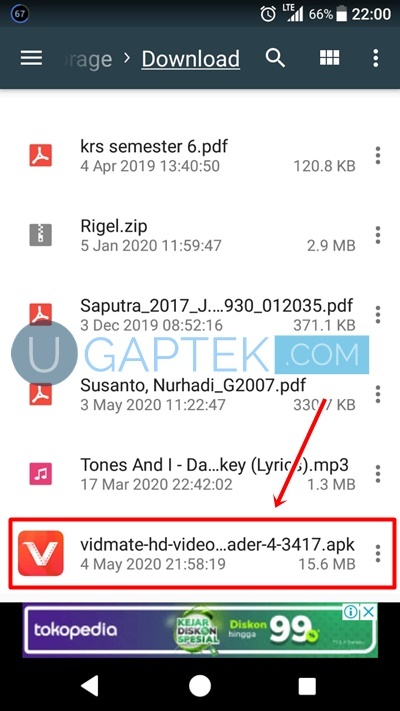
3. Jika sudah selesai mendownload, Anda harus menuju ke file folder dimana aplikasi tersebut tersimpan dan kliklah aplikasi tersebut.

file folder

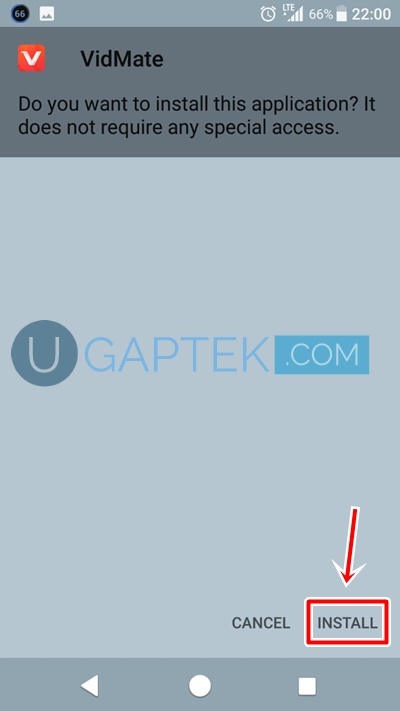
4. Dikarenakan aplikasi tersebut didownload dari pihak luar, maka Anda harus melewati proses konfirmasi seperti pada gambar dibawah ini. Klik Install untuk melanjutkan pemasangan.

cara download video youtube menggunakan snaptube

5. Apabila aplikasi sudah selesai terinstall, maka Anda dapat menuju aplikasi Youtube dan bukalah video mana yang akan Anda download. Jika sudah, maka Anda harus klik icon Share.

selesai terinstall

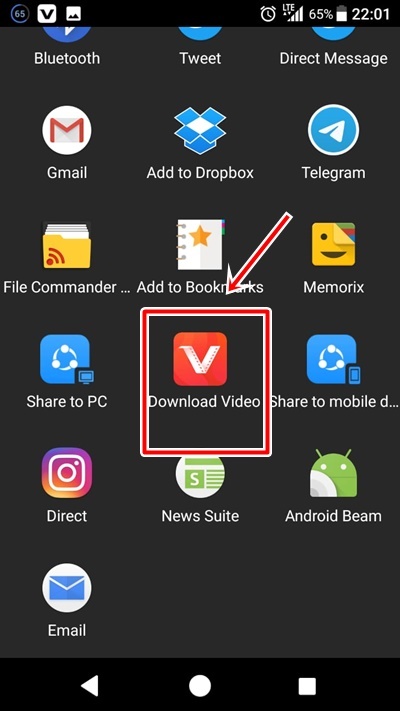
6. Setelah itu akan muncul berbagai media dimana tempat Anda dapat berbagi link video tersebut. Scroll sampai menemukan aplikasi Vidmate. Dan klik aplikasi Vidmate tersebut.

cara download video youtube menggunakan url video

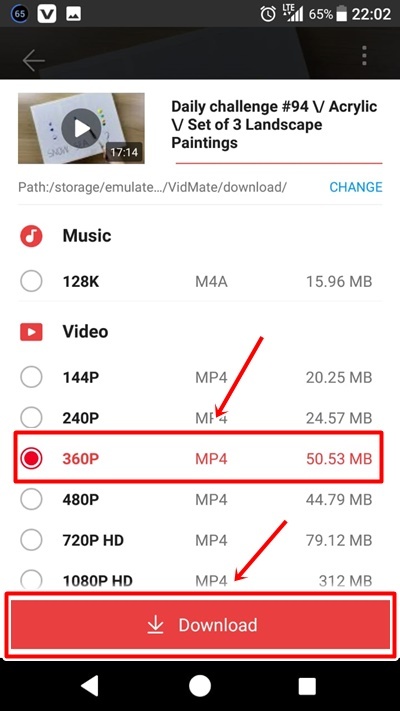
7. Kemudian Anda dapat memilih resolusi dan ukuran yang Anda inginkan. Lalu klik Download.

cara download video youtube menggunakan Vidmate

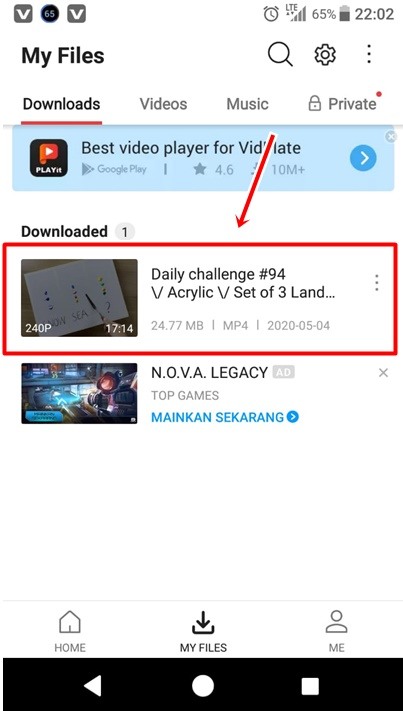
8. Tunggulah beberapa saat sampai video tersebut tersimpan. Dan berikut tampilan video yang sudah selesai di download. Anda tidak perlu khawatir karena video ini secara otomatis sudah terdownload di album Anda.

terdownload di album Anda

3. Menggunakan Aplikasi Snaptube

Sama seperti aplikasi Vidmate, aplikasi Snaptube juga merupakan aplikasi yang dapat mendownload video dalam berbagai platform, termasuk Youtube. Berikut adalah cara-caranya.

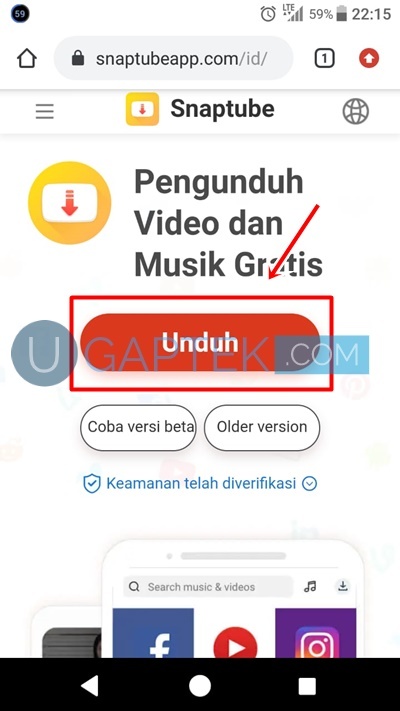
1. Langkah pertama yaitu dengan mendownload aplikasi Snaptube terlebih dahulu. Disini saya mendownload palikasi Snaptube di website resmi snaptube. Lalu klik Unduh untuk mendownload.

aplikasi Snaptube

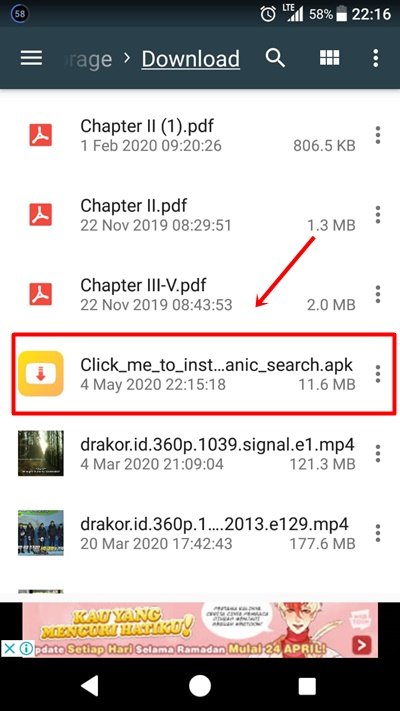
2. Jika sudah selesai terdownload, maka kliklah aplikasi tersebut.

Cara download video youtube

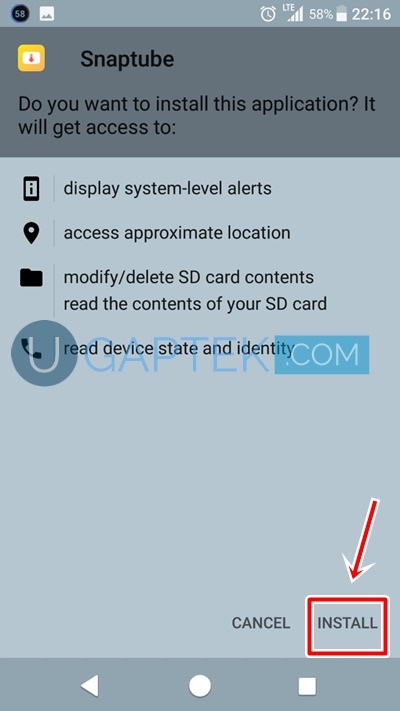
3. Untuk memasangnya Anda harus memperhatikan dan menyetujui syarat seperti pada gambar dibawah ini dan klik Install.

menyetujui syarat

4. Selanjutnya Anda harus menuju Youtube dan bukalah video mana yang akan Anda download.

harus menuju Youtube

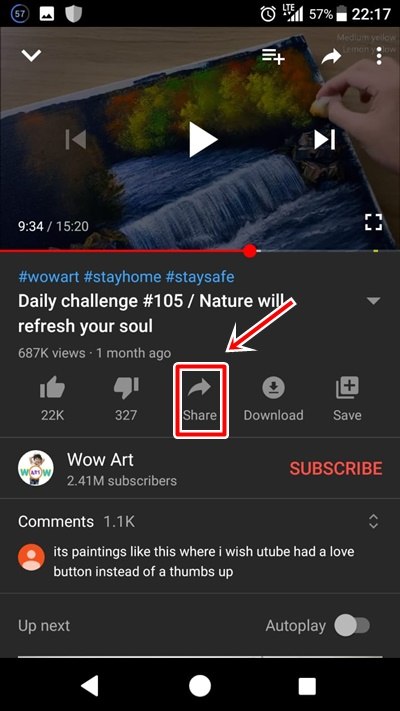
5. Lalu klik icon Share.

download video youtube

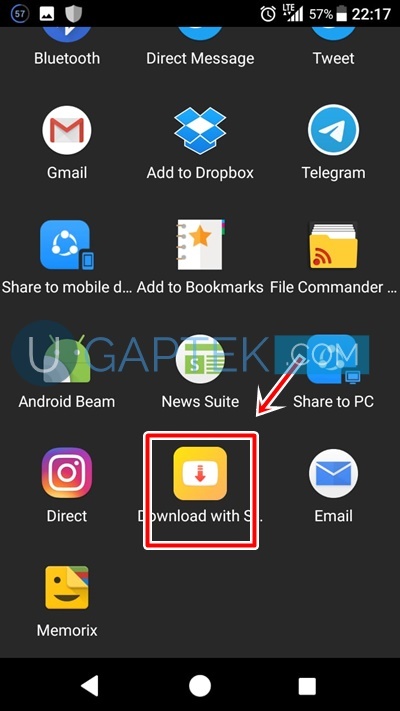
6. Anda akan melihat berbagai macam media dimana Anda bisa membagikan link video tersebut, scroll dan kemudian klik pada aplikasi Snaptube.

download video youtube

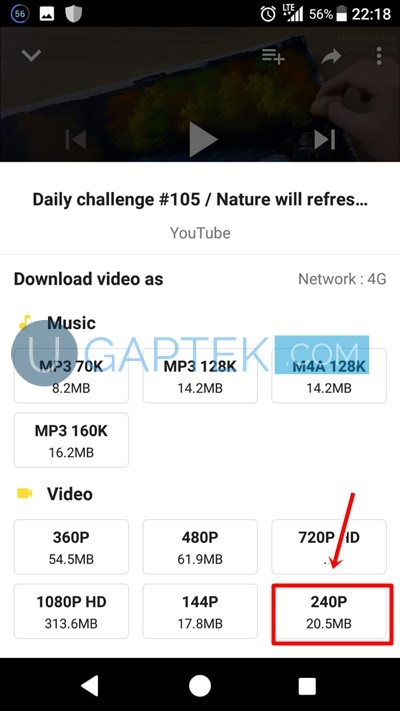
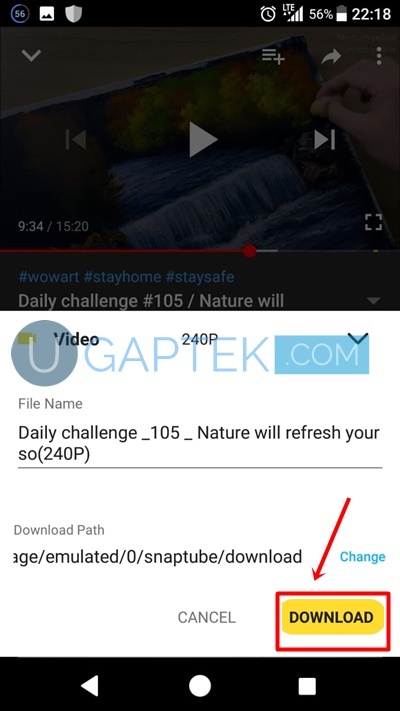
7. Jika sudah, maka akan muncul berbagai macam resolusi dan ukuran video yang ingin Anda download. Pada tutorial ini, saya mendownload video dengan ukuran 240p.

download video youtube

8. Klik Download untuk memulai mengunduh.

Cara download video youtube menggunakan y2mate.com

9. Tunggulah beberapa saat sampai video tersebut selesai didownload. Jika sudah selesai terdownload, maka video tersebut sudah secara otomatis berada di album Anda.

Cara download video youtube

Cara Download Video Youtube di Laptop

Tutorial download video youtube melalui laptop ini diberikan 2 cara, yaitu dengan menggunakan Savefromnet dan aplikasi IDM. Berikut cara-caranya.

1. Menggunakan sfrom.net/ pada URL Video

Anda dapat mendownload video youtube dengan menambahkan “sfrom.net/” didepan URL video youtube tersebut. Berikut tutorialnya.

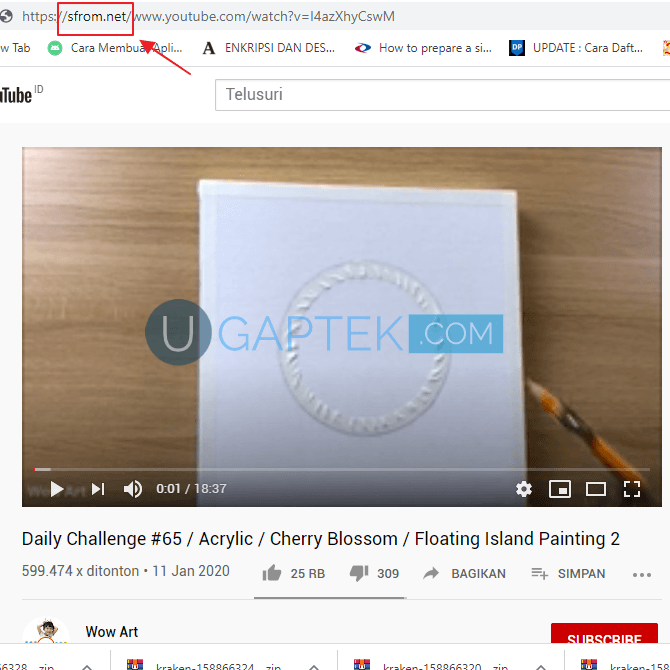
1. Langkah pertama yang harus Anda lakukan yaitu membuka video Youtube yang ingin Anda download. Dan pada URL Video Anda harus menambahkan “sfrom.net/” seperti pada gambar dibawah ini. Lalu Enter.

cara download video

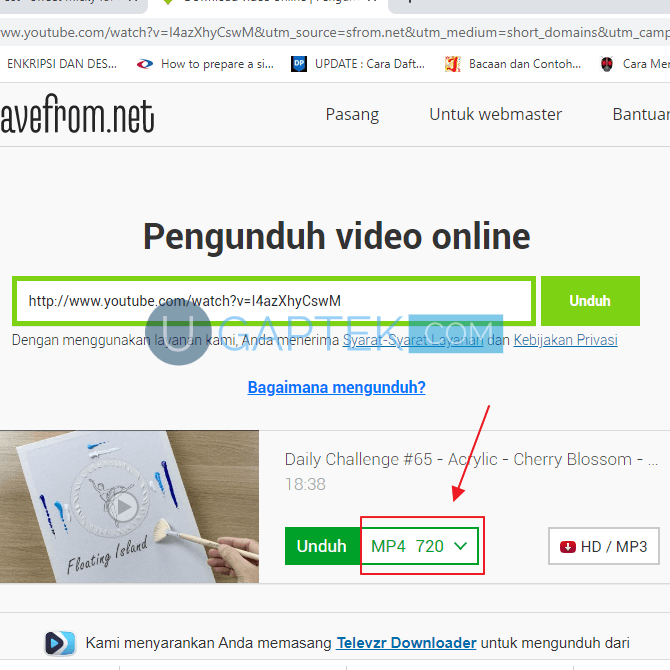
2. Maka Anda akan alihkan di website savefromnet. Lihatlah pada tanda panah dibawah ini dan kliklah icon panah kebawah tersebut.

download video

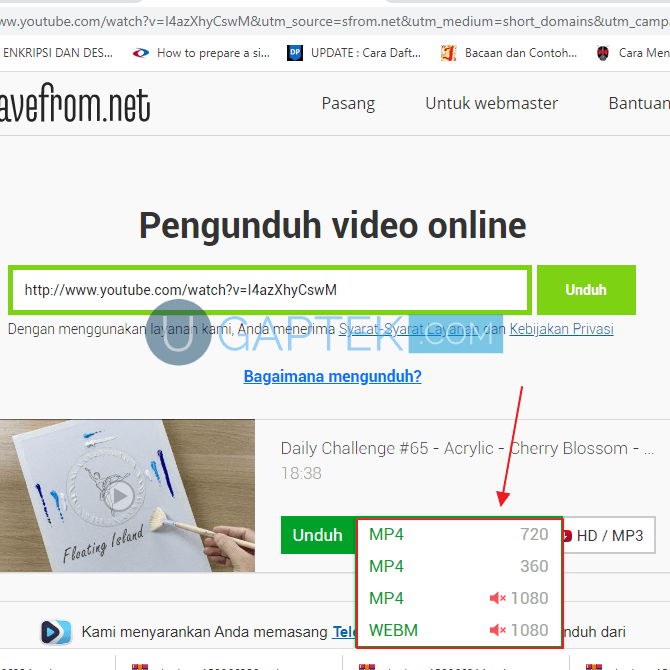
3. Nah, pada kotak berwarna merah seperti pada gambar dibawah ini, Anda dapat memilih resolusi video yang akan Anda download.

download video

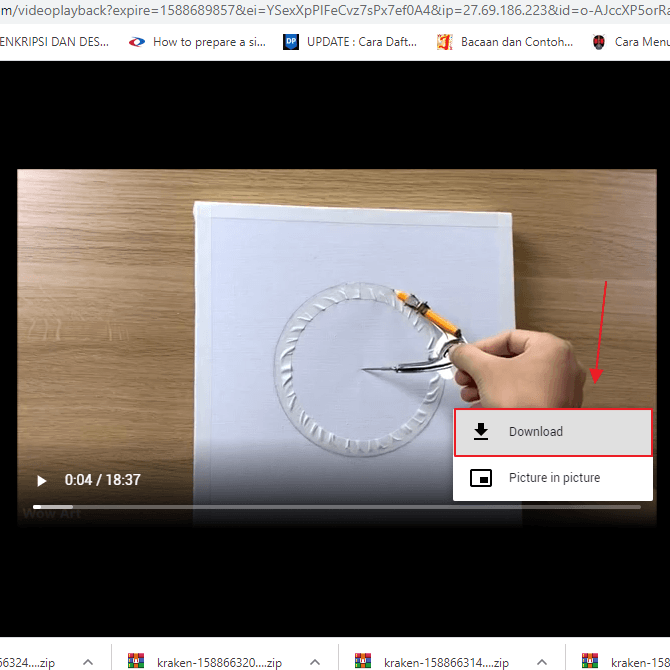
4. Maka akan muncul video yang Anda pilih tersebut. Dan klik lah titik tiga yang ditunjukkan pada panah berwarna merah dibawah ini.

download video

5. Dan klik DOwnload.

download video

2. Menggunakan Aplikasi IDM

IDM atau Internet Download Manager merupakan sebuah program yang bisa mengunduh data-data yang terdapat diInternet dan juga bisa mneruskannya kembali. Berikutlah cara-caranya.

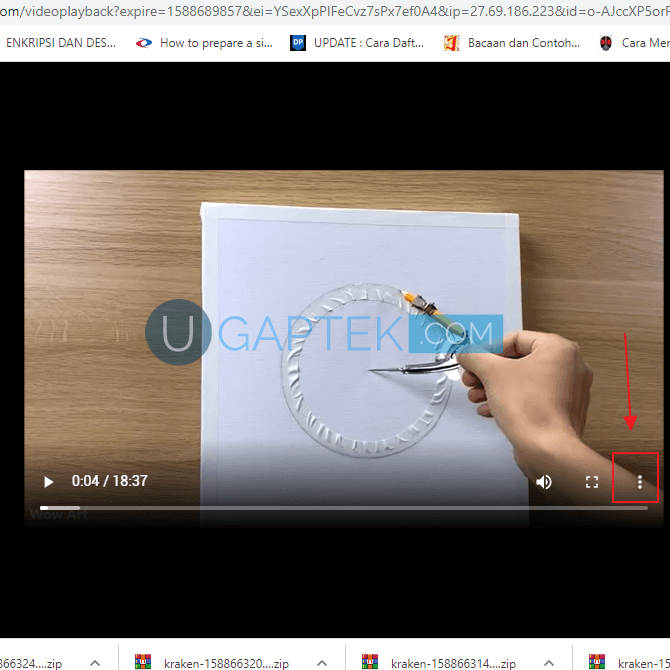
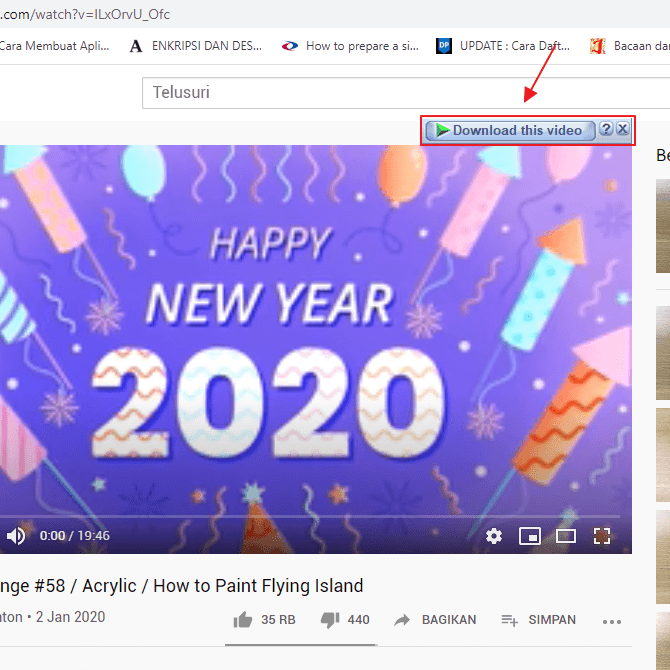
1. Langkah pertama yang harus Anda lakukan yaitu mengunduh dan menginstall aplikasi IDM di komputer atau laptop Anda. Dengan begitu maka, aplikasi ini akan muncul disetiap sudut pada setiap video yang akan Anda download. Klik Download this video.

download video

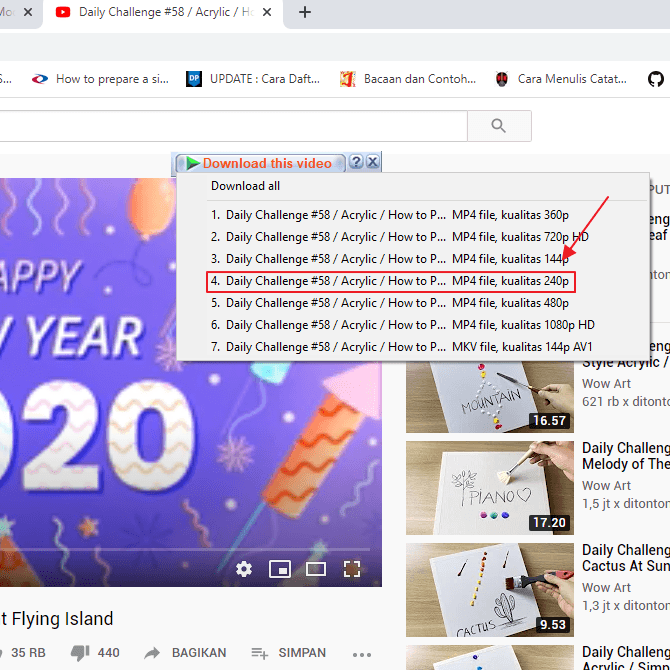
2. Selanjutnya akan muncul beberapa list kualitas serta ukuran dari video tersebut. Anda dapat memilih sesuai dengan yang Anda mau. Disini saya mencoba mendownloadvideo dengan kualitas 240p.

video

3. Dan tunggulah beberapa saat sampai video tersebut selesai didownload.

Demikianlah artikel yang memberikan tutorial atau cara-cara dalam mendownload video di Youtube dengan menggunakan HP Android dan juga Laptop.

Categories
Tutorial

4 Cara Membuka Situs yang Diblokir di HP Android (Internet Positif)

Saat ini kominfo sudah memblokir situs-situs streaming film ilegal dan juga situs pornografi. Karena situs-situr film ilegal dapat merugikan para seniman dan juga crew film yang sudah bersusah payah untuk membuat film tersebut.

Dengan begitu, kita tidak dapat dengan bebas untuk mengakses dan juga menonton film bajakan lagi. Tetapi, tahukah kamu bahwasanya situs-situs film tersebut dapat diakses seperti sebelumnya dengan bantuan VPN? Berikut beberapa cara membuka situs yang diblokir di HP Android.

Cara Membuka Situs yang Diblokir di HP Android

Anda juga dapat membuka situs yang diblokir menggunakan handphone Android Anda. Disini saya akan menjelaskan membuka situs yang diblokir dengan menggunakan aplikasi Turbo VPN dan aplikasi Opera Mini di handphone Android. Berikut tutorialnya.

1. Menggunakan Turbo VPN

Turbo VPN merupakan aplikasi yang dapat Anda gunakan untuk menjelajahi web dengan bebas dan tanpa adanya batasan berdasarkan dari lokasi yang bisa diterapkan dinegara maupun web tertentu. Dengan begitu, maka Anda juga dapat dengan bebas untuk menjelajahi situs yang sudah diblokir. Dibawah ini adalah cara-caranya :

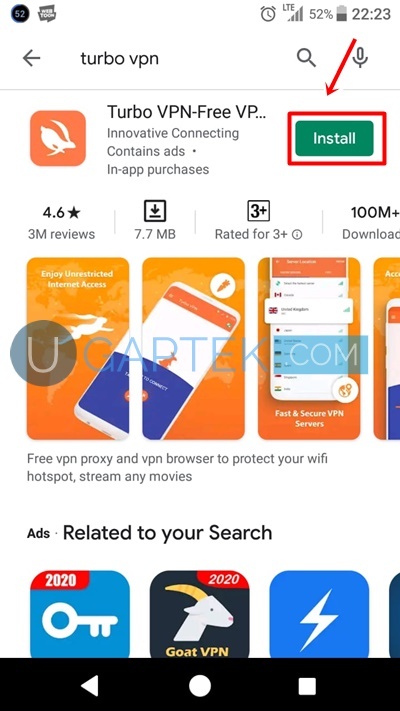
1. Pertama Anda harus mencari aplikasi Turbo VPN di Play Store dan klik Install.

cara membuka situs yang diblokir

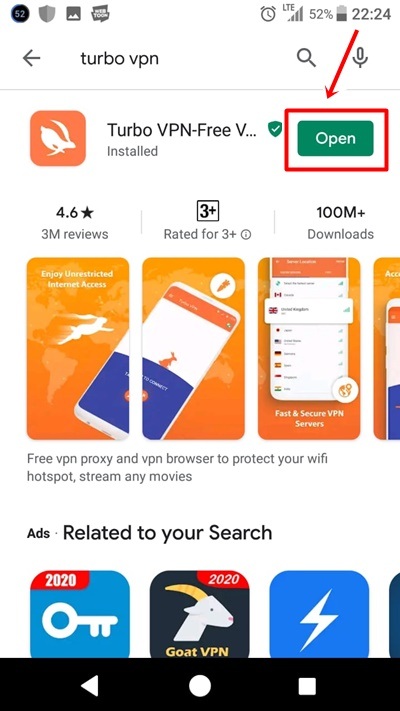
2. Jika sudah terinstall, maka Anda dapat membuka aplikasi tersebut dengan klik button Open.

Turbo VPN adalah aplikasi yang memungkinkan Anda menjelajah web dengan bebas tanpa batasan berdasarkan lokasi yang mungkin diterapkan negara atau situs web tertentu. Bagian terbaiknya adalah, tidak seperti aplikasi VPN lain, Anda dapat melakukannya hanya dengan mengetuk tombol tanpa perlu mendaftar dan tanpa syarat.

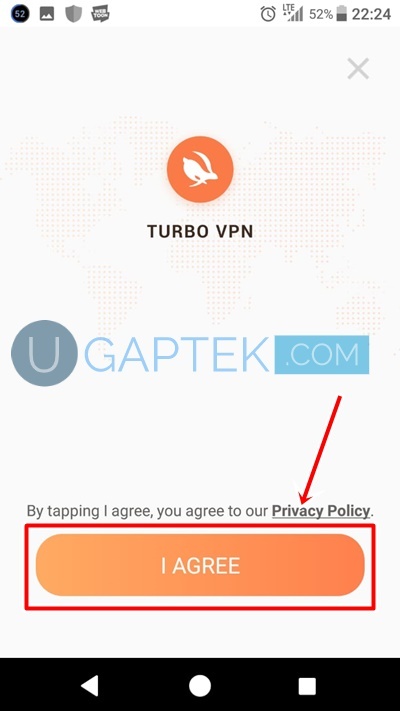
3. Setelah itu Anda akan dibawa ke halaman awal aplikasi Turbo VPN. Untuk melanjutkan menggunakan aplikasi ini, Anda harus klik I Agree.

turbo vpn

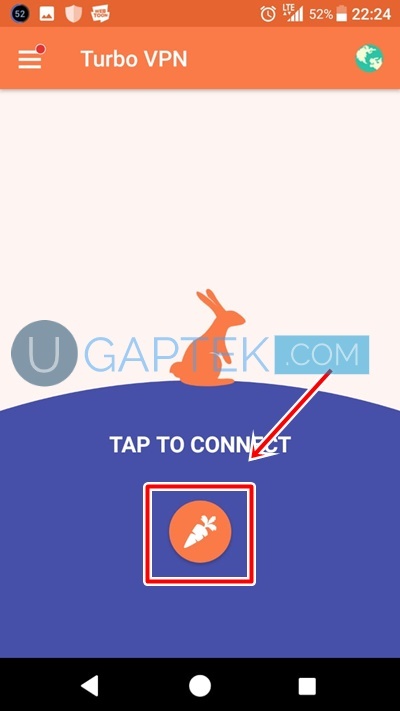
4. Nah, berikut adalah tampilan dari aplikasi Turbo VPN. Untuk mengaktifkan VPN-nya, Anda bisa klik icon Wortel seperti pada gambar dibawah ini.

turbo vpn

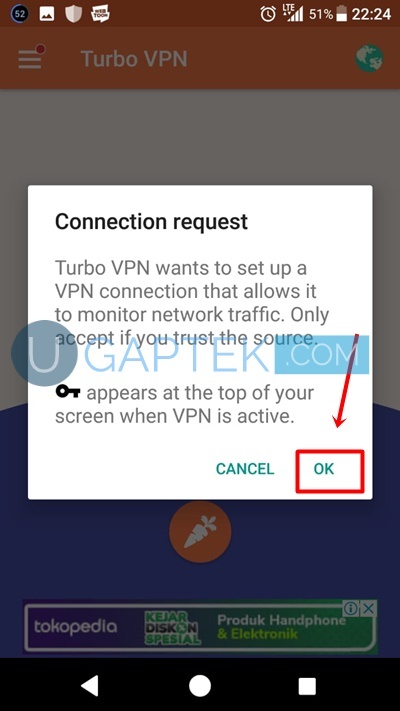
5. Maka akan muncul korak permintaan pengaksesan. Disini, Anda harus klik OK.

turbo vpn

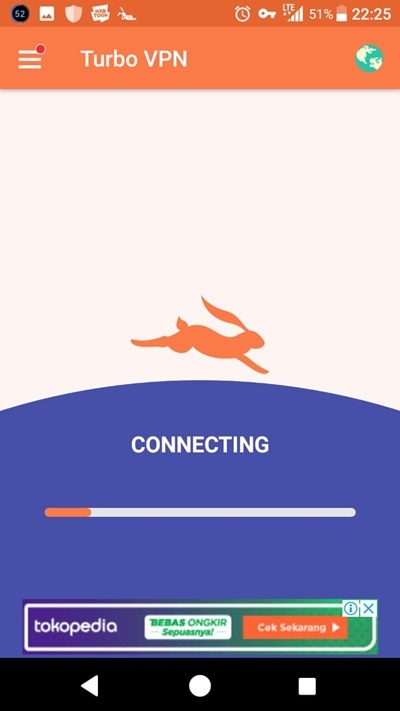
6. Tunggulah sampai proses connecting selesai.

turbo vpn

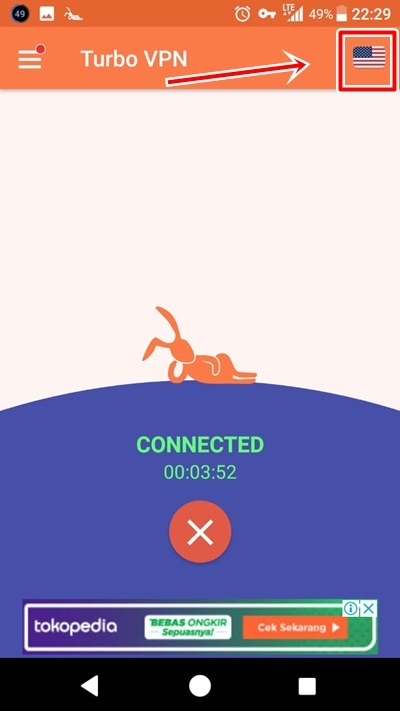
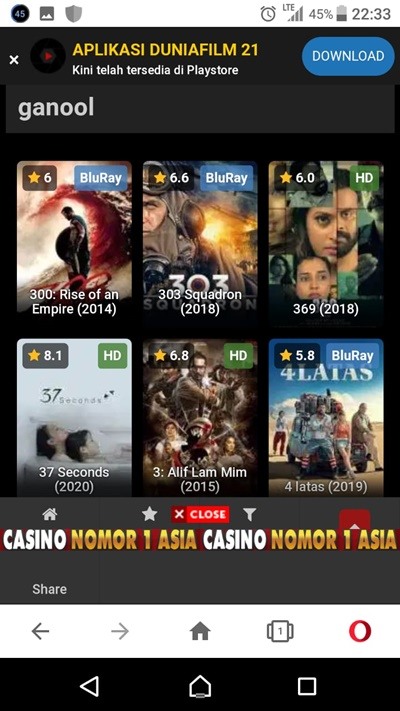
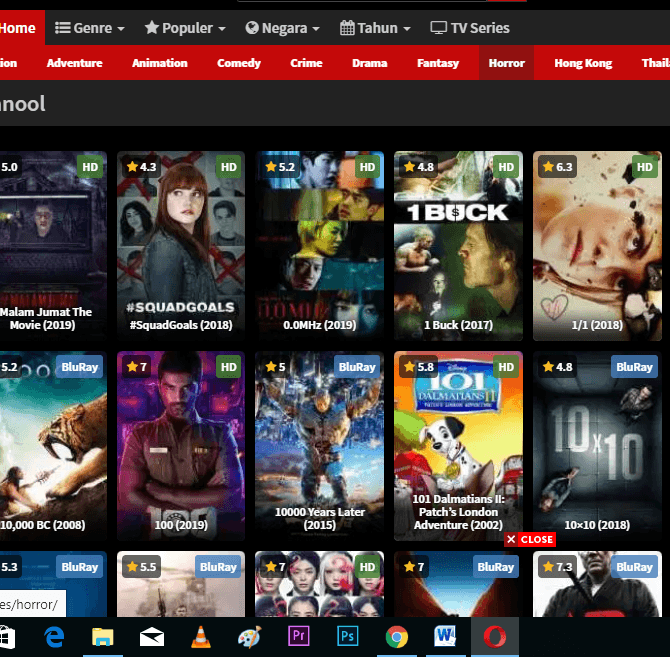
7. Apabila proses connecting sudah selesai, maka Anda dapat menuju browser dan mengakses situs yang telah diblokir. Disini saya sedang mengakses situs Ganool, tempat dimana kita bisa menonton dan mendownload film bioskop secara gratis.

turbo vpn

8. Nah, apabila koneksi internetnya lambat, Anda juga dapat mengganti jaringan negara yang Anda gunakan dengan cara masuk ke aplikasi Turbo VPN terlebih dahulu. Setelah itu klik icon bendera disudut kanan atas.

turbo vpn

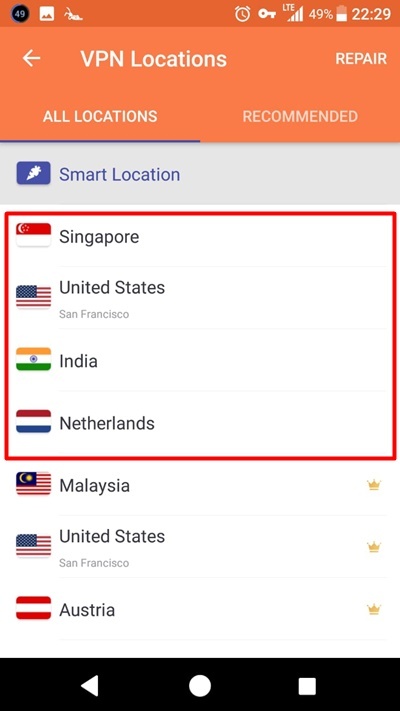
9. Disini Anda bebas memilih untuk lokasi mana yang ingin Anda gunakan. Jika Anda bukan pengguna premium, maka Anda hanya bisa memilih negara yang berada didalam kotak merah saja.

Cara Membuka Situs yang Diblokir di HP Android

2. Menggunakan Opera Mini

Opera mini merupakan salah satu browser yang memiliki tools VPN didalamnya. Dengan begitu, Anda tidak perlu lagi mendownload aplikasi VPN tambahan untuk menjelajahi internet. Dan berikut cara-caranya.

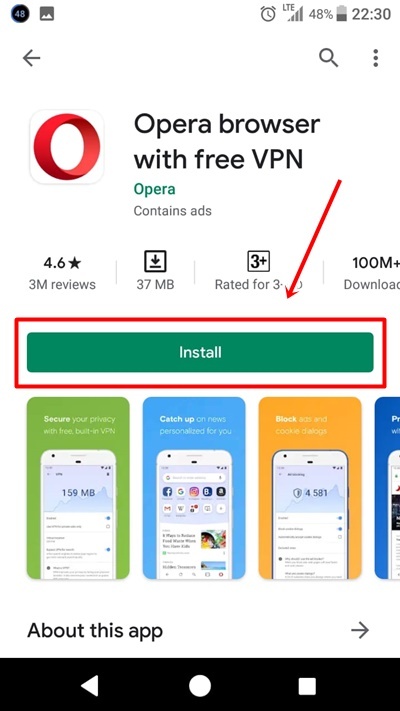
1. Pertama, Anda harus menginstall terlebih dahulu aplikasi Operamini di handphone Anda. Klik Install untuk mulai pemasangan.

operamini

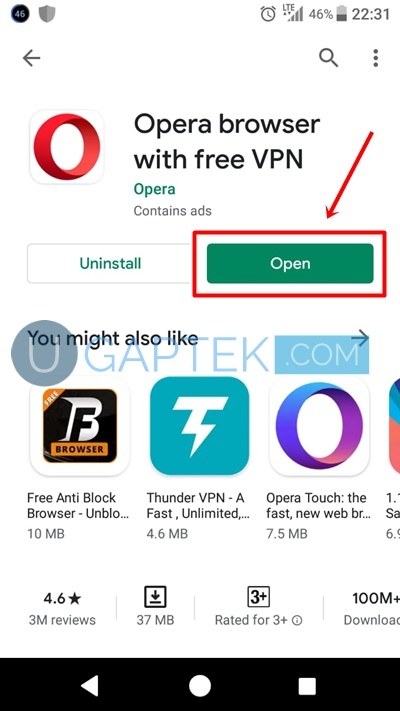
2. Setelah aplikasi sudah selesai terinstall, klik Open untuk membuka aplikasi tersebut.

operamini

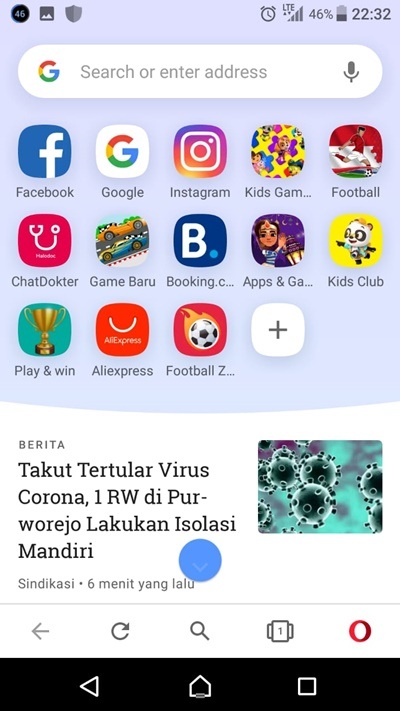
3. Nah, berikut adalah tampilan dari aplikasi opera mini Android.

operamini

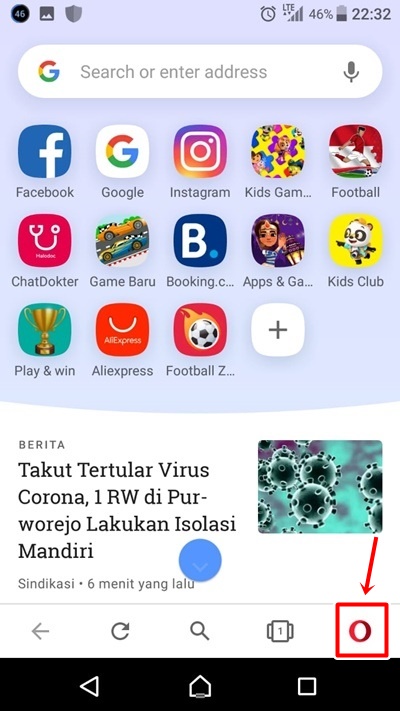
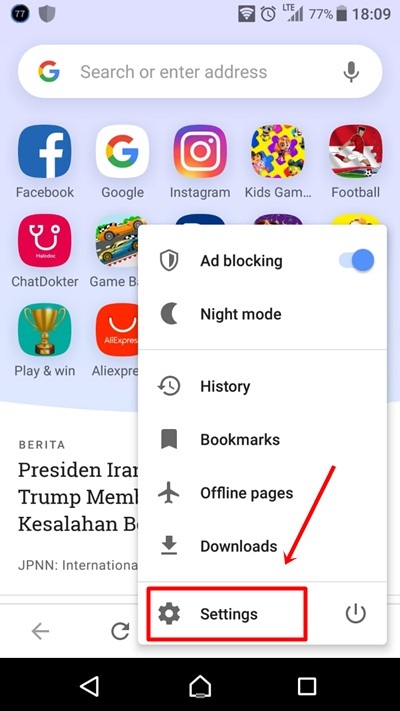
4. Kemudian kliklah Icon Operamini yang berada disudut kanan bawah.

operamini

5. Dan akan tampil beberapa menu didalam kotak. Klik menu Setting.

operamini

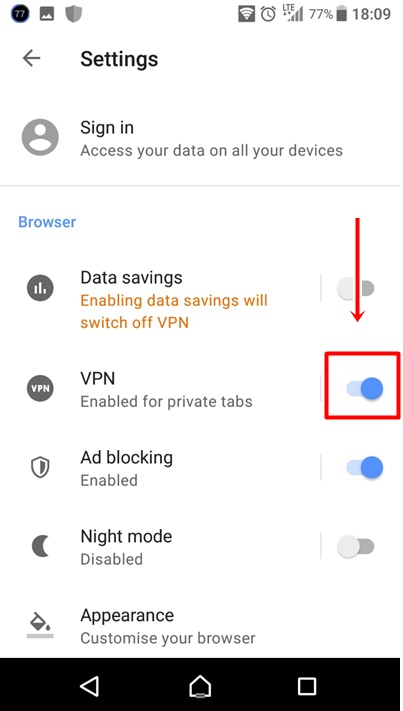
6. Didalam menu Browser terdapat menu VPN, dan ubahlah toogle VPN menjadi warna biru dengan cara geser ke kanan.

Cara Membuka Situs yang Diblokir di Laptop / PC

7. Nah, sekarang Anda sudah bisa menjelajahi internet tanpa batasan apapun.

operamini

Cara Membuka Situs yang Diblokir di Laptop/PC

Tidak hanya bisa membuka situs yang diblokir di Android, di laptop maupun PC kita juga bisa menjelajahi internet tanda batasan dan tanpa blokir. Berikut cara-caranya.

1. Menggunakan Add-ons anonymoX

AnonymoX merupakan salah satu add-ons yang dapat Anda gunakan di browser, tools ini berguna untuk Anda agar bisa menjelajahi internet dengan anonim. Berikut cara penggunaannya.

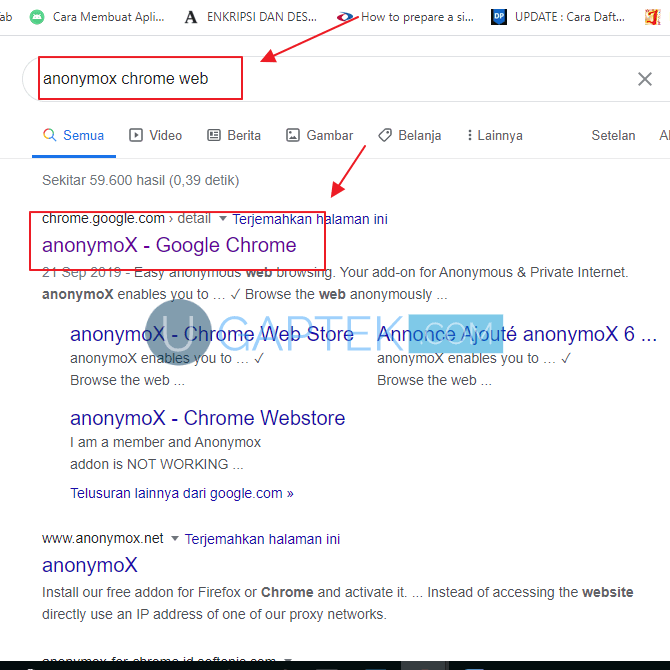
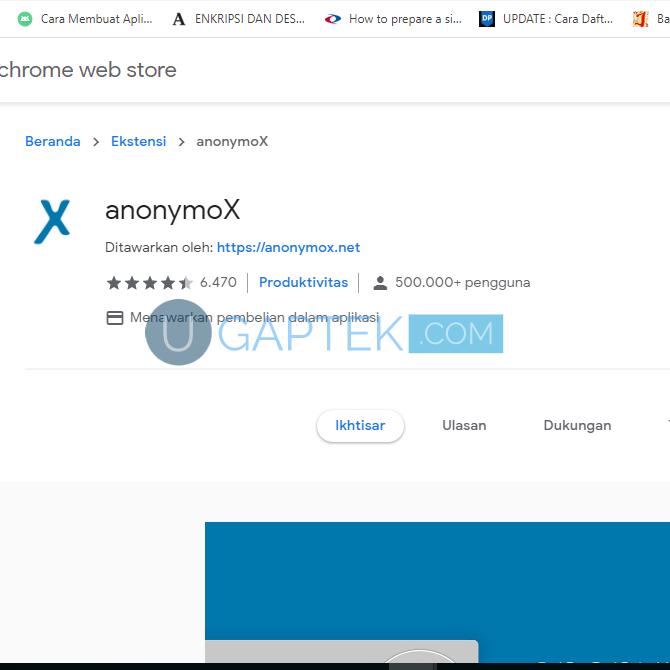
1. Langkah pertama yang harus Anda lakukan yaitu search AnonymoX Chrome web di Browser Google chrome Anda. Lalu klik link tersebut.

anonymox

2. Beginilah tampilan halaman pada add-ons anonymoX.

anonymox

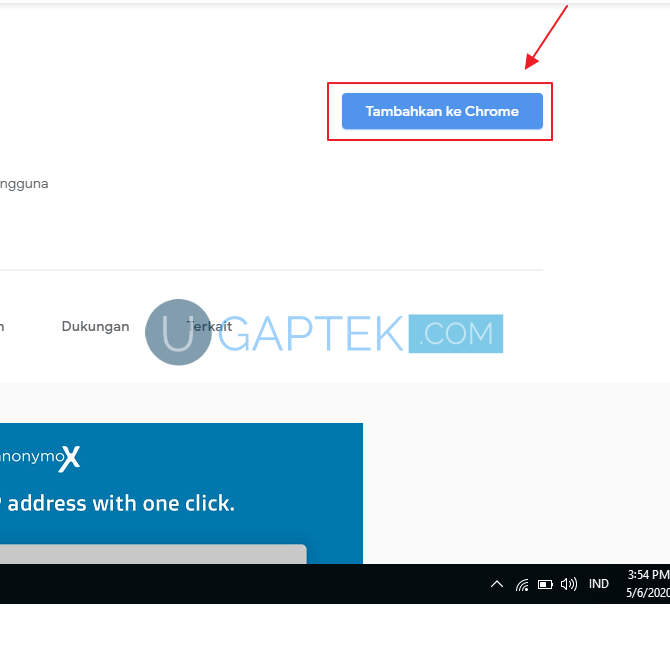
3. Cobalah Anda lihat pada sisi kanan, terdapat button berwarna biru dan klik button Tambahkan ke Chrome tersebut.

anonymox

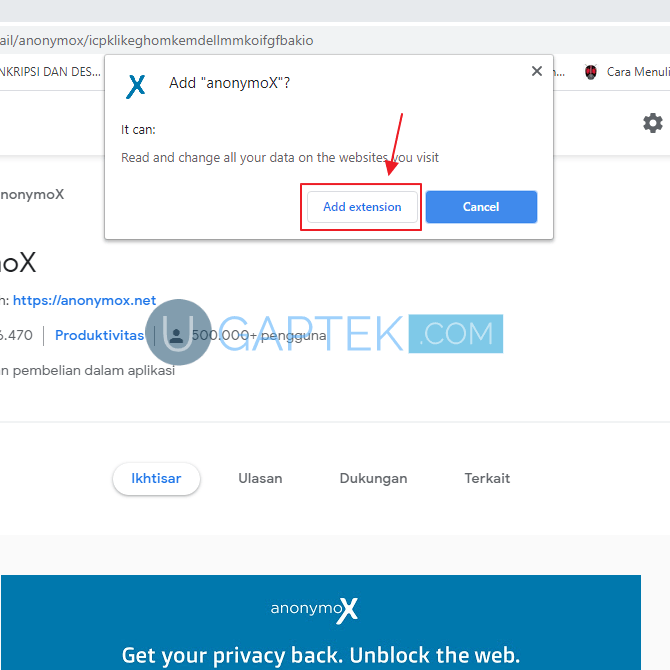
4. Maka akan muncul kotak dialog seperti dibawah ini dan klik Add extension.

anonymox

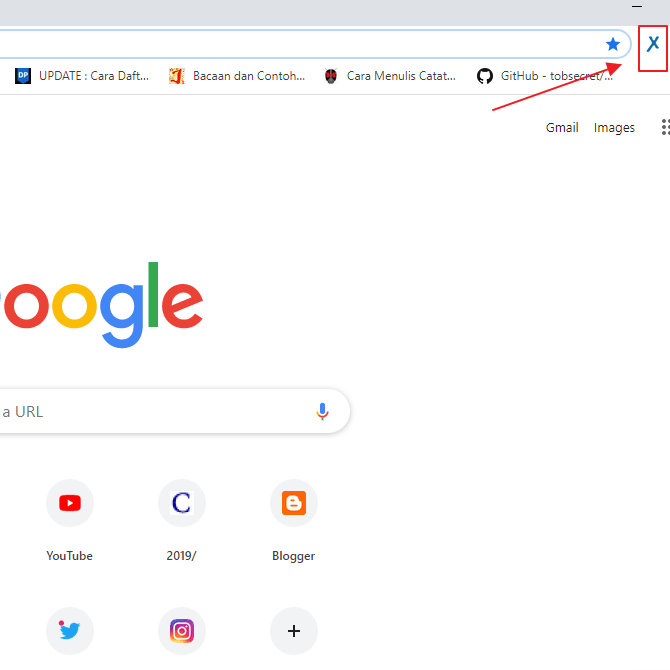
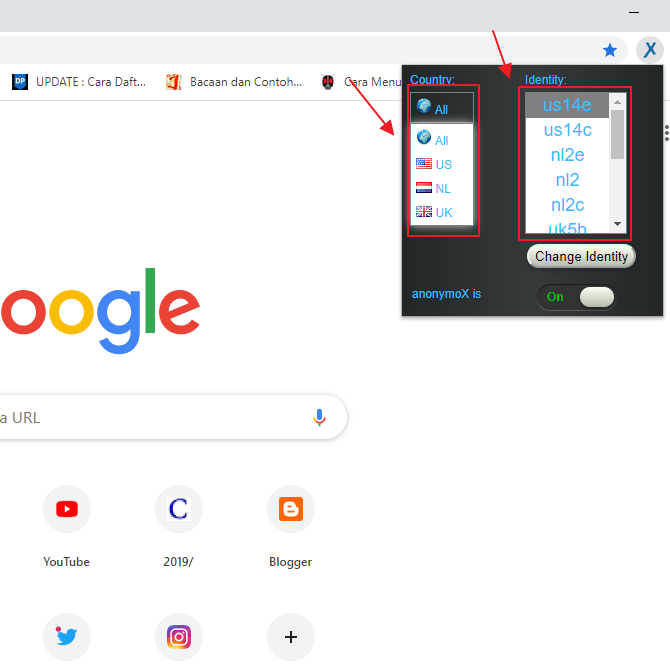
5. Sekarang anonymoX sudah bisa kita gunakan. Caranya yaitu dengan membuka halaman baru dan lihat pada kotak disebelah url web, terdapat icon anonymoX yang bertuliskan X. Klik icon X tersebut.

Menggunakan Browser Opera Ada Fitur VPN-nya

6. Pada kotak country kita dapat mengubah negara yang ingin kita jadikan lokasi dan identity sebagai identitas kita untuk menjelajahi internet tersebut.

anonymox

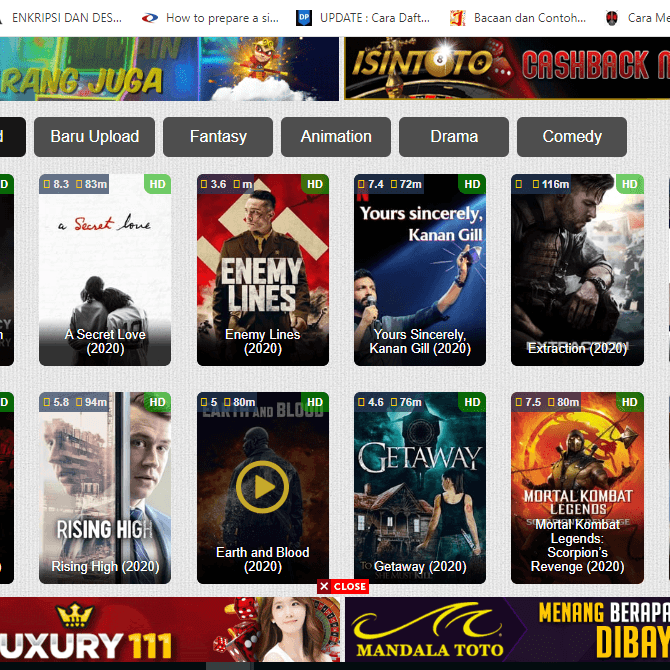
7. Sekarang cobalah Anda mengakses situs yang tidak bisa kita akses dengan cara yang biasa. Karena dengan menggunakan anonymox , kini kita sudah bisa mengakses situs tersebut.

anonymox

2. Menggunakan Browser Opera (Ada Fitur VPN-nya)

Tidak hanya tersedia di Android, aplikasi Opera juga tersedia untuk versi dekstop atau komputer. Berikut cara mengaktifkan fitur VPN agar bisa mengakses situs yang telah diblokir.

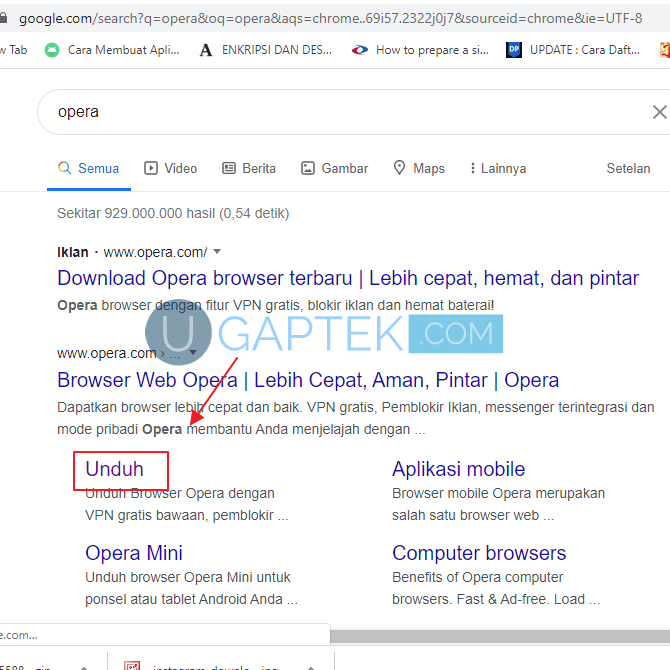
1. Pertama-tama Anda harus mendownload aplikasi opera browser. Klik Unduh seperti pada gambar dibawah ini.

operamini

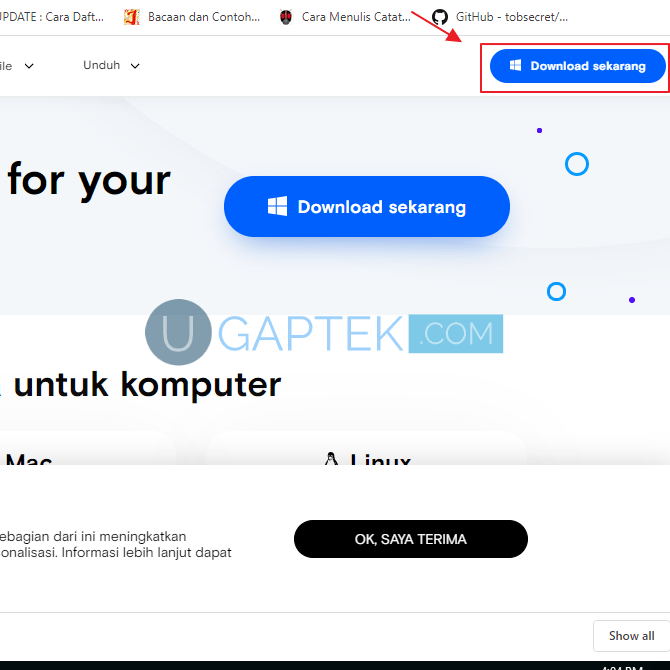
2. Jika sudah, maka Anda akan dialihkan ke timline download website opera. Klik button Download sekarang.

operamini

3. Apabila aplikasi sudah berhasil terdownload, maka Anda harus klik dua kali pada aplikasi tersebut untuk menginstallnya.

operaminioperamini

4. Maka akan muncul tampilan pemasangan aplikasi Opera, klik Install.

Cara Membuka Situs yang Diblokir di Laptop / PC

5. Tunggu beberapa saat sampai aplikasi opera berhasil terinstall.

opera

6. Jika sudah terinstall, Anda harus mengaktifkan VPN yang ada di browser opera. Caranya yaitu dengan klik icon Setting pada baru sebelah kiri.

operamini

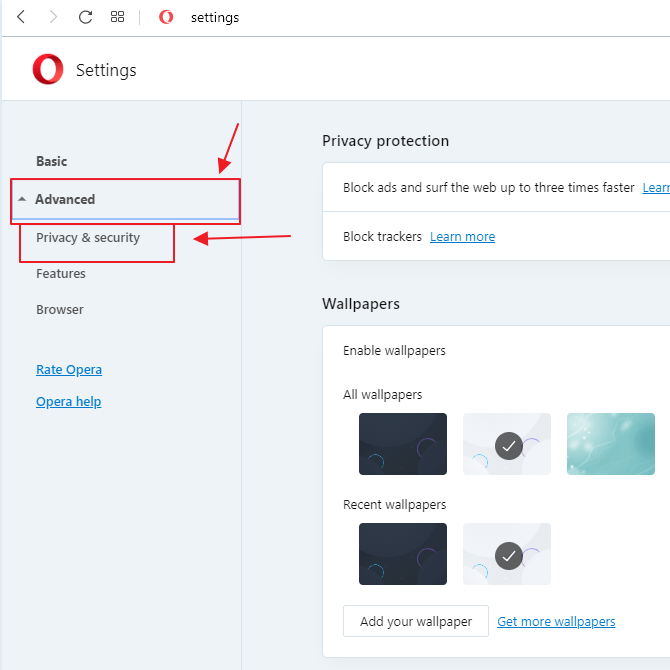
7. Menu Setting akan tampil dan klik Advance, setelah itu pilih menu Privacy & Security.

opera

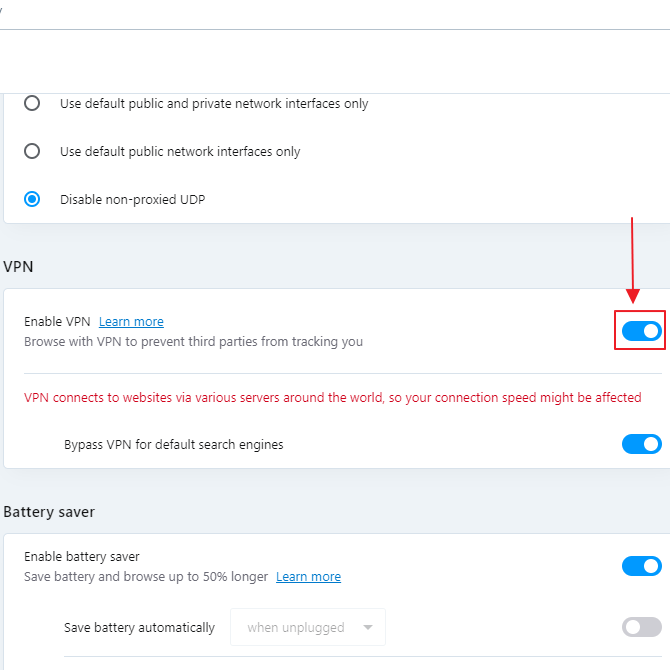
8. Scroll kebawah sampai ke menu VPN dan aktifkan toogle Enable VPN sampai berubah menjadi warna biru.

opera

9. Anda pun sudah bisa mengakses situs yang telah diblokir.

opera

Demikianlah artikel yang menjelaskan mengenai beberapa cara membuka situs yang diblokir di HP Android. Semoga artikel ini dapat bermanfaat untuk Anda.
Categories
Tutorial

4 Cara Mengirim Lamaran Lewat Email Yang Baik dan Benar, Kamu Wajib Tahu!

UGaptek.com – Pernahkah Anda mengirim lamaran kerja melalui email? Email merupakan suatu platform yang memungkinkan Anda untuk mengirimkan pesan, dokumen, dan file kepada orang lain. Nah, biasanya email digunakan untuk mengirimkan sesuatu yang formal kepada orang lain, contohnya mengirimkan tugas kuliah, tugas sekolah, bahkan mengirimkan lamaran pekerjaan.

Dizaman canggih seperti sekarang ini, kita dimudahkan oleh teknologi ketika akan melamar pekerjaan. Karena kita tidak perlu mengirimkan dokumen persyaratan untuk melamar pekerjaan ke sebuah perusahaan.

Karena sebagian perusahaan sekarang mengharuskan para calon karyawannya untuk mengirimkan dokumen persyaratan pekerjaan ke email perusahaan atau email HRD. Berikut cara mengirim lamaran pekerjaan melalui email.

Cara Mengirim Lamaran Lewat Email Yang Benar

Tahukah kamu bahwasanya mengirimkan lamaran pekerjaan memiliki etika? Pada saat Anda ingin melamar pekerjaan, Anda tidak boleh asal-asalan, karena setiap apa yang Anda kirim akan dilihat dan dibaca oleh HRD perusahaan. Oleh karena itu, pada artikel ini akan menjelaskan bagaimana cara mengirim lamaran lewat email yang baik dan benar.

1. Siapkan Dokumen yang Telah Di Scan

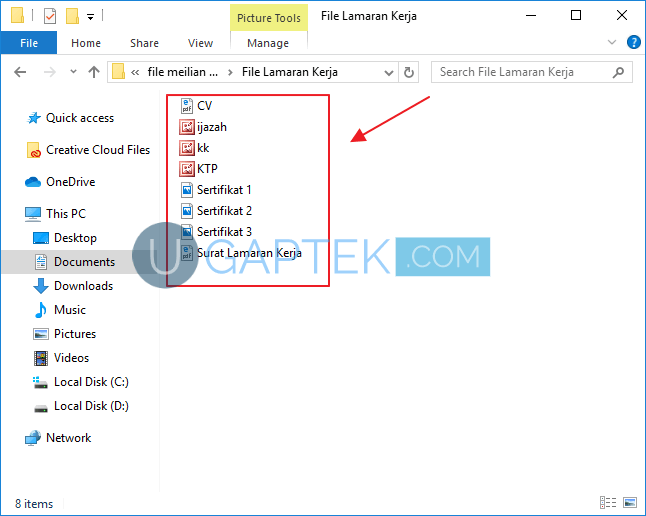
1. Langkah pertama yang harus Anda lakukan yaitu dengan menyiapkan dokumen-dokumen penting yang menjadi persyaratan lamaran pekerjaan. Pada contoh kali ini saya akan melampirkan CV, Ijazah, scan KK, scan KTP, Sertifikat dan surat lamaran pekerjaan.

lamar pekerjaan

2. Gabungkan Semua Dokumen yang Diperlukan Jadi Satu PDF

Pada langkah kedua ini yaitu menggabungkan semua dokumen yang sudah disediakan tersebut menjadi satu PDF. Berikut cara-caranya.

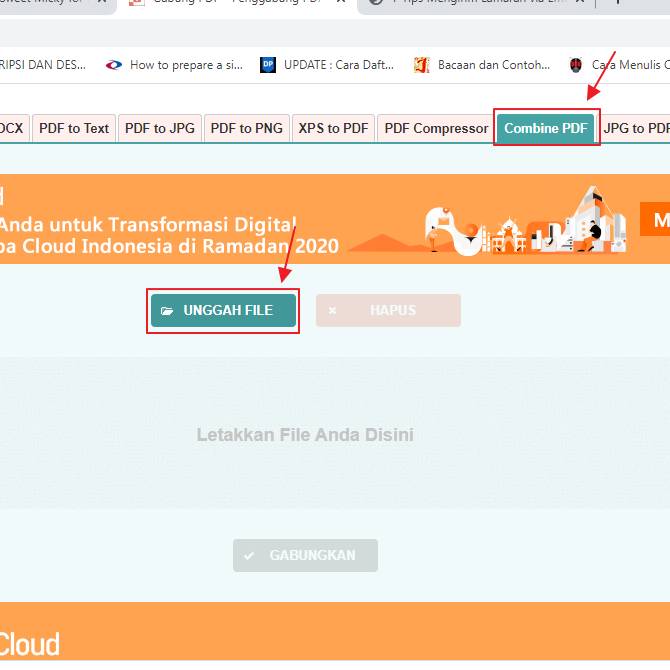
1. Untuk menggabungkan dokumen-dokumen tersebut menjadi satu PDF kita memerlukan tool online yaitu PDFJoiner.com . Anda dapat masuk kelaman tersebut lalu pilih Combine PDF untuk menggabungkan beberapa dokumen menjadi 1 PDF. Setelah itu klik Unggah. Lalu File Explorer komputer Anda akan tampil dan pilih dokumen mana yang ingin Anda jadikan 1 dokumen, Anda dapat memilihnya dengan multilevel.

cara mengirim lamaran lewat email di hp

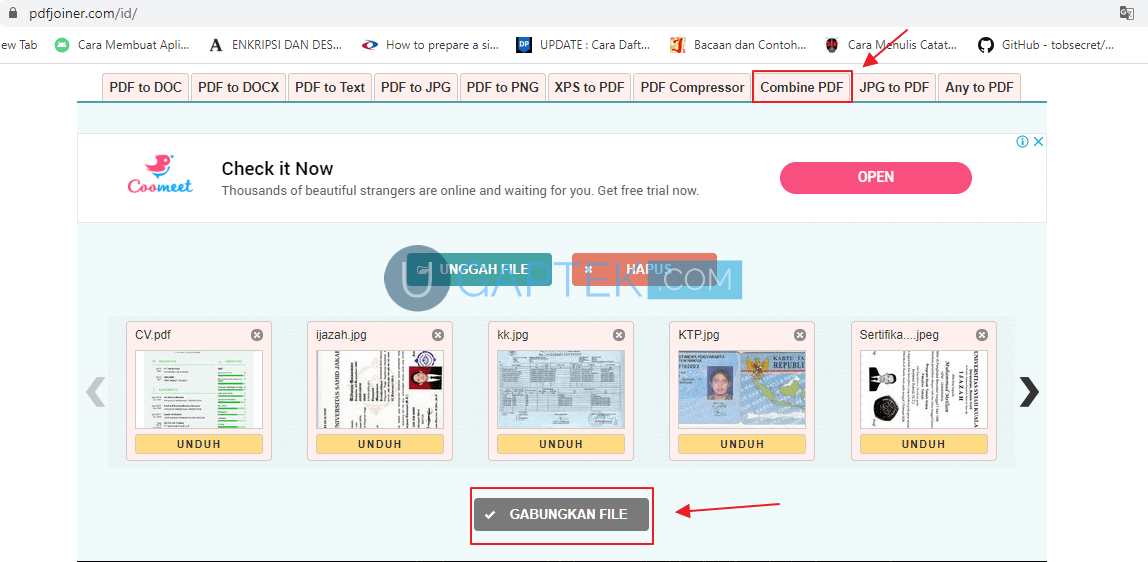
2. Apabila dokumen-dokumen tersebut berhasil diunggah, maka untuk menggabungkannya menjadi satu PDF klik Gabungkan File.

lamar pekerjaan

3. Nah, sekarang semua dokumen tersebut sudah menjadi satu dokumen PDF seperti pada gambar.

lamar pekerjaan

2. Kompres File PDF

Dokumen-dokumen yang sudah dijadikan satu PDF tersebut pasti memiliki ukuran file yang sangat besar. Dan hal itu sangat tidak efisien apabila kita mengirimkannya kepada HRD perusahaan. Karena akan menyita waktu mereka untuk mendownload ukuran file yang terlalu besar. Pada langkah ini akan memberikan Anda cara mengompres file PDF.

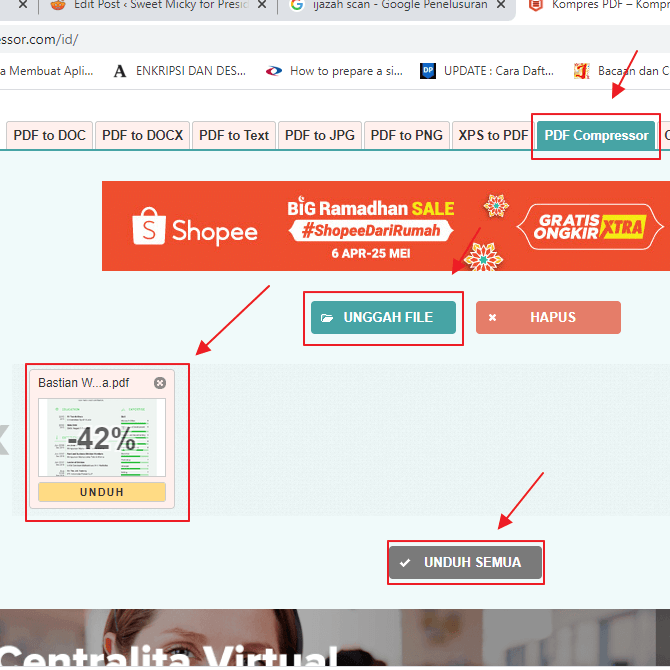
1. Masih menggunakan tool online PDFJoiner.com , Klik menu PDF Compressor untuk mengompres file PDF agar menjadi ukuran yang lebih kecil.  Lalu klik Unggah file dan pilih kumpulan dokumen yang sudah disatukan menjadi file PDF tadi. Tunggulah sampai file PDF tersebut selesai dikompresi dan klik Unduh Semua untuk mendownloadnya.

cara mengirim cv lewat email di laptop

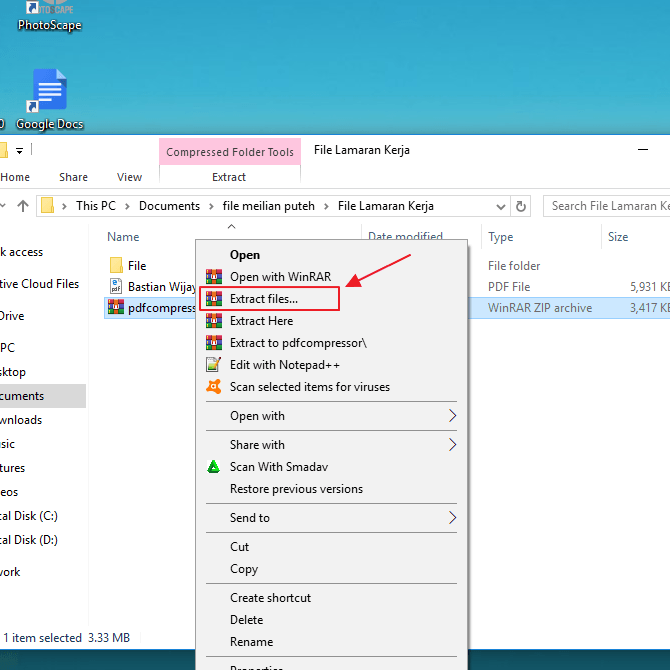
2. Untuk menemukan file PDF yang sudah terkompresi tersebut, Anda harus mengekstrak file RAR dengan cara klik kanan pada file RAR pdf yang sudah dikompresi dan pilih Extract Files.

lamar pekerjaan

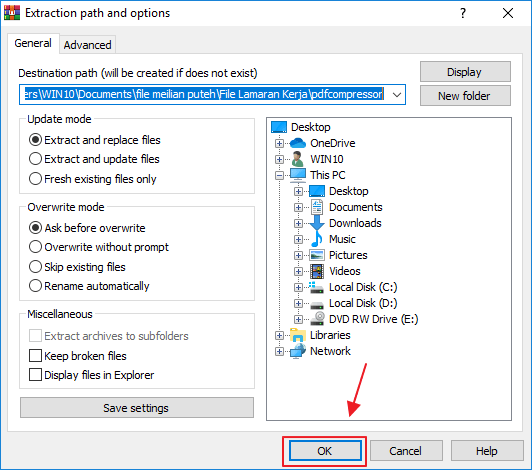
3. Klik OK untuk mengekstrak.

Cara Mengirim Lamaran Lewat Email Yang Benar

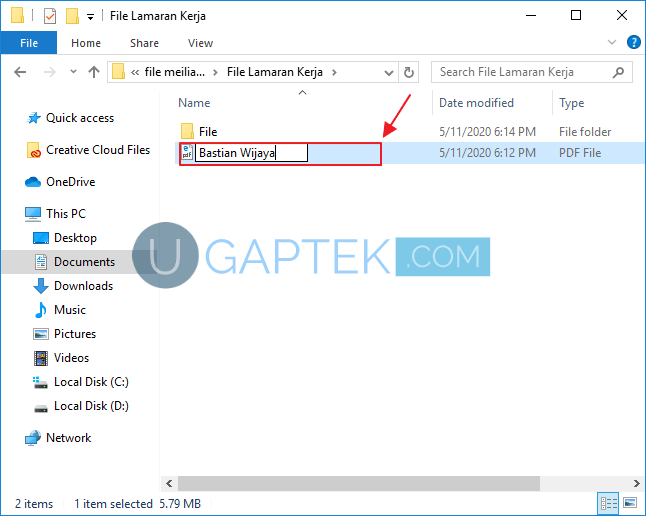
4. Dan jangan lupa untuk Rename nama file PDF tersebut dengan nama lengkap Anda, Agar dapat dikenali oleh HRD perusahaan.

4. Kirim Lamaran ke Email HRD / Perusahaan

Langkah terakhir apabila dokumen telah selesai diolah yaitu mengirimkan lamaran ke email HRD atau perusahaan. Untuk mengirim email ke HRD haruslah memiliki etika. Berikut cara mengirim lamaran ke email HRD atau perusahaan yang benar.

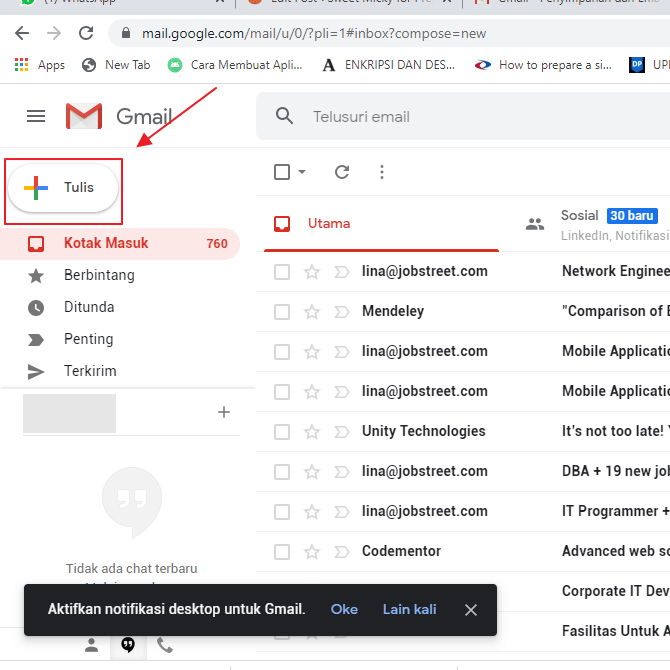
1. Buka Email Anda dan Klik button Tulis seperti pada gambar.

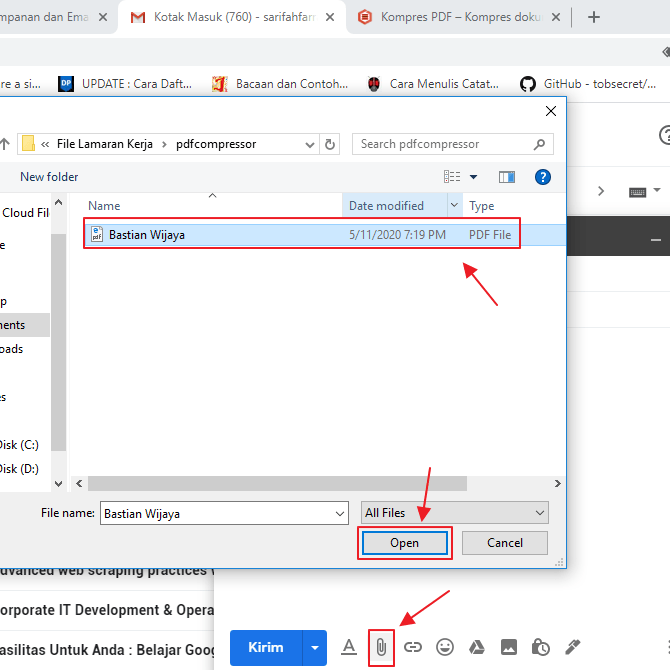
2. Lalu klik lampiran yang bericon penjepit kertas. Dan pilihlah dokumen PDF yang sudah dikompresi sebelumnya, lalu klik Open.

lamar pekerjaan

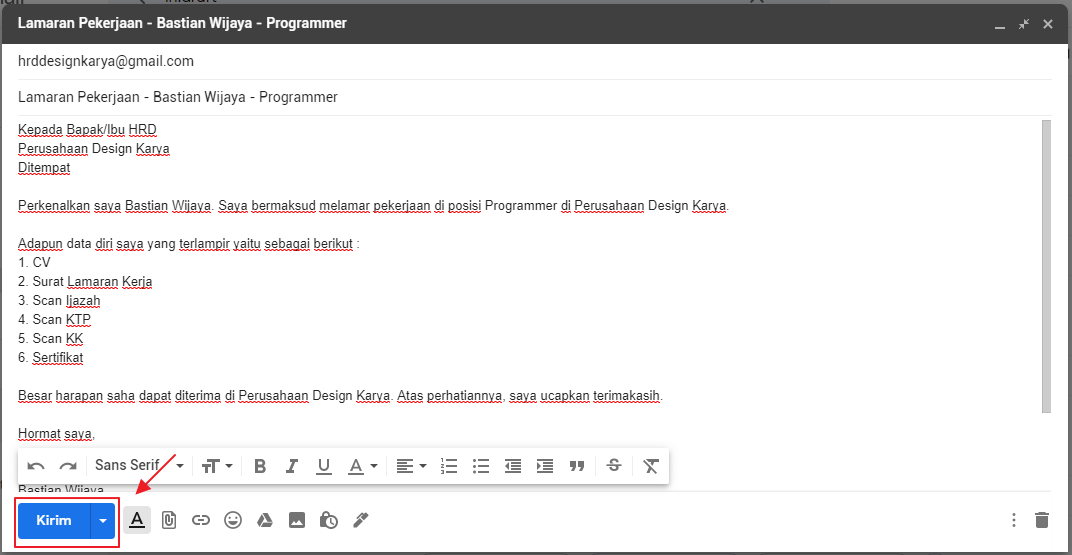
3. Isilah alamat email penerima dengan email HRD atau perusahaan, lalu isi Judul email dengan Lamaran Pekerjaan – Nama Lengkap – Posisi/Jabatan yang dilamar. Setelah itu pada badan email Anda harus memberikan prakata seperti pada gambar dibawah ini. Jika sudah lengkap, maka Klik Kirim.

cara mengirim surat lamaran kerja lewat email yang benar

Demikianlah artikel yang menjelaskan mengenai cara mengirim lamaran pekerjaan lewat email dengan baik dan benar. Semoga dengan adanya artikel ini dapat memberikan solusi Anda dalam melamar pekerjaan

Categories
Tutorial

Tutorial Cara Membuat Email Baru di HP untuk Pemula, Mudah Banget!

UGaptek.com – Zaman canggih seperti sekarang ini semuanya akan dilakukan dengan cara digital. Contohnya saja mengirimkan kabar, kita tidak perlu lagi menuliskan surat dan mengirimkannya ke kantor pos untuk dikirimkan kepada orang yang akan menerimanya.

Karena saat ini kita sudah memiliki smartphone, laptop, dan gadget lainnya yang terhubung dengan internet. Maka kita dapat dengan cepat menghubungi seseorang dengan hanya beberapa kali klik.

Email merupakan surat elektronik yang sering kita gunakan untuk mengirimkan pesan, dokumen, dan lain sebagainya. Tidak hanya itu, untuk mendaftarkan sebuah akun kita harus memiliki email terlebih dahulu. Berikut cara dan langkah-langkah untuk membuat Email melalui handphone Android.

Cara Membuat Email di HP Terbaru

Membuat sebuah email sekarang tidak begitu rumit, karena kita dapat membuatnya dengan menggunakan smartphone saja. Dan berikut adalah langkah-langkah dalam cara membuat email di HP.

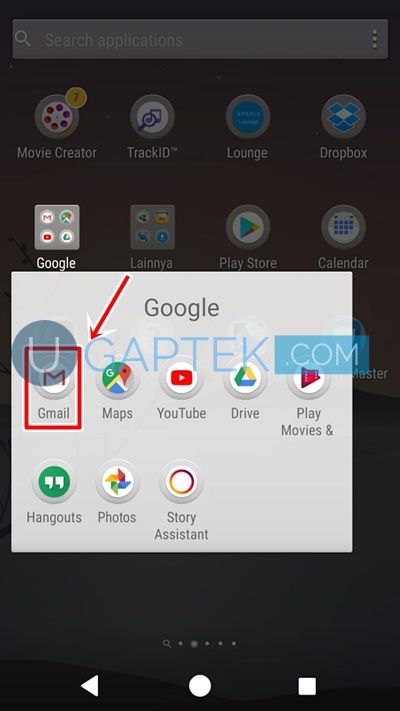
1. Pada tutorial kali ini, saya akan membuat akun email dengan aplikasi Gmail. Langkah pertama yang harus dilakukan yaitu dengan membuka aplikasi Gmail yang sudah terinstall di handphone.

gmail

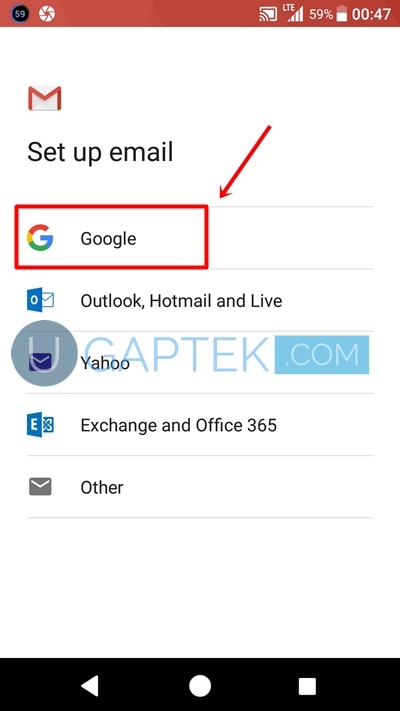
2. Ada berbagai macam produk email yang dapat kita buat, pada artikel ini saya akan menggunakan email yang dikembangkan oleh Google. Oleh karena itu, pilih Google.

cara membuat email di hp

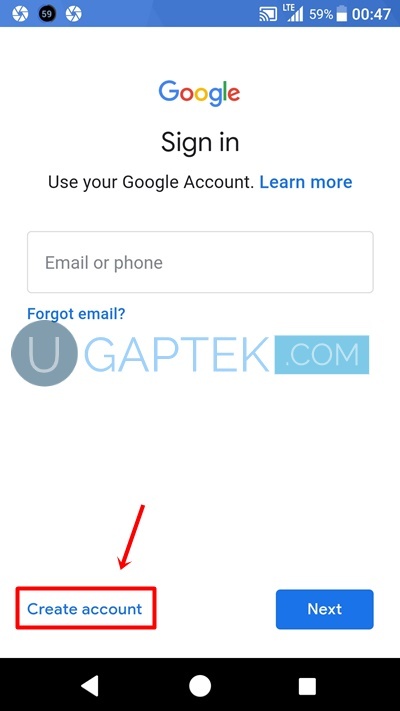
3. Klik Create account untuk membuat akun Gmail.

gmail

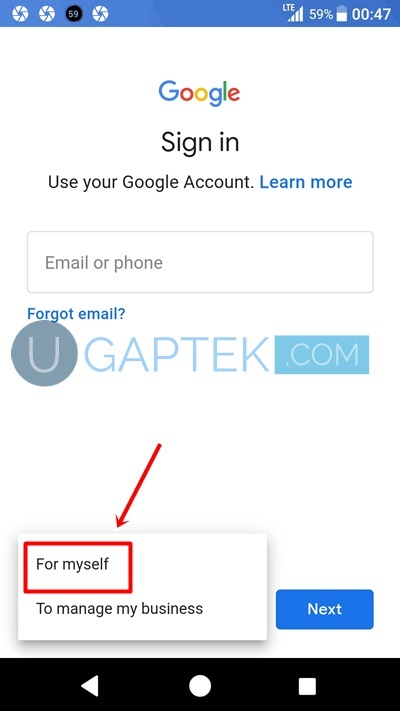
4. Maka akan muncul beberapa menu seperti pada gambar. Pilih For my self untuk membuat akun email untuk penggunaan pribadi.

cara membuat email baru

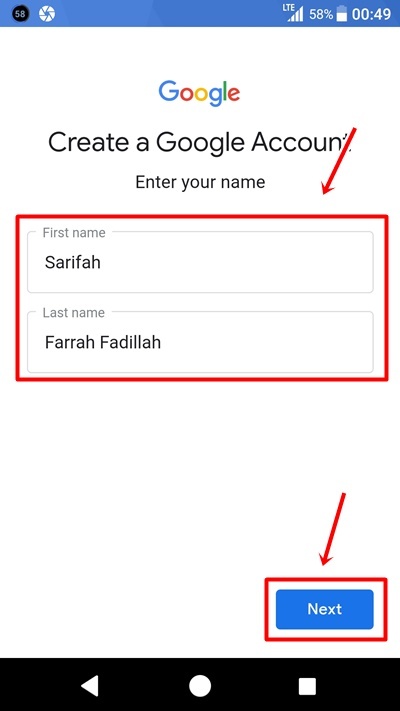
5. Isilah First Name dan Last Name Kamu, lalu klik Next.

gmail

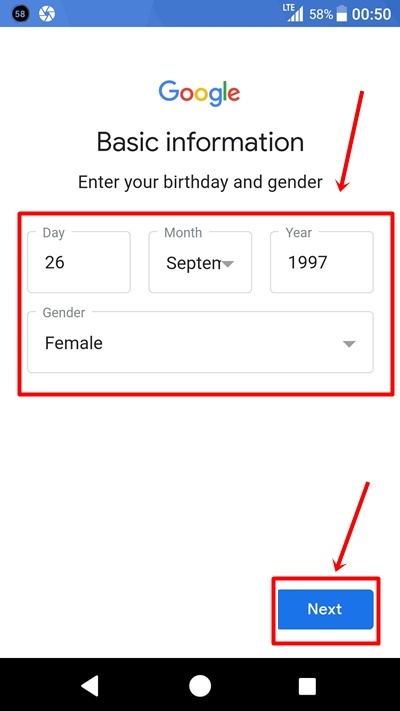
6. Kemudian isi informasi terkait tanggal lahir dan jenis kelamin Kamu. Lalu klik Next.

gmail

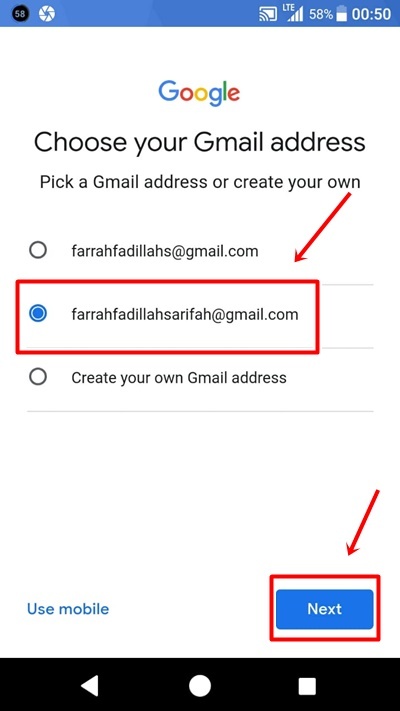
7. Nah pada tahap ini, kamu dapat memilih nama email yang tertera di tampilan gmail kamu. Lalu klik Next.

gmail

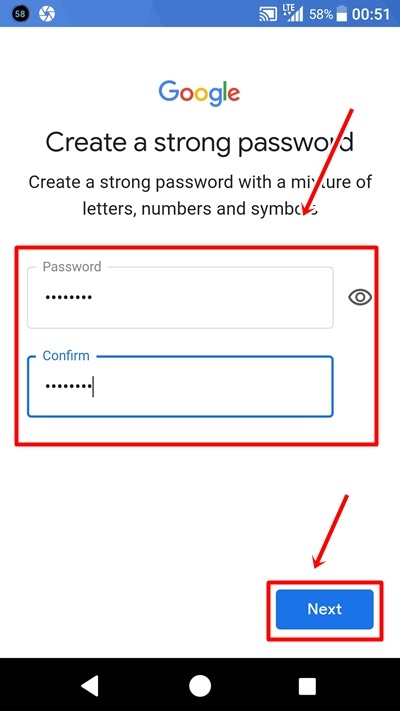
8. Selanjutnya buatlah password dengan memadukan karakter nomor, huruf dan simbol. Kemudian klik Next.

gmail

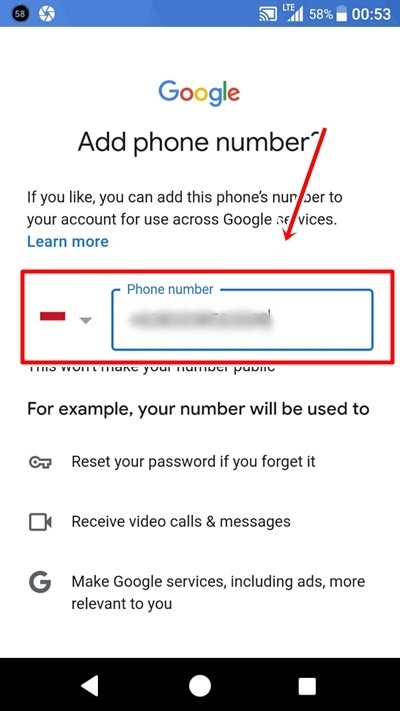
9. Berikutnya kamu harus mengisi nomor telepon yang aktif.

cara membuat email baru terbaru

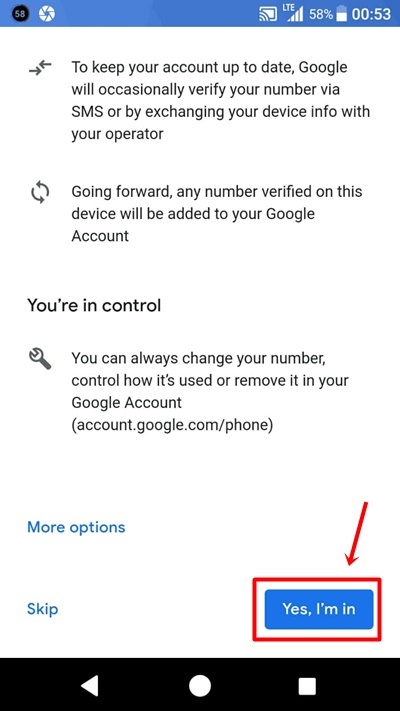
10. Masih dihalaman yang sama pada saat memasukkan nomor HP, scroll sedikit dan klik button Yes, I’m in.

gmail

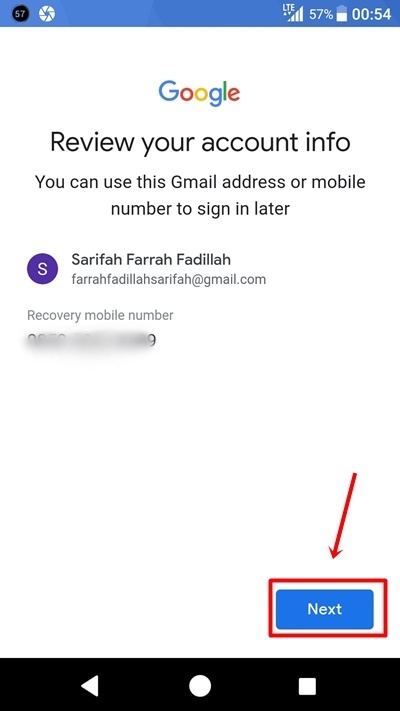
11. Disini kamu dapat mereview informasi yang sudah kamu isi tadi. Jika sudah sesuai, klik Next.

gmail

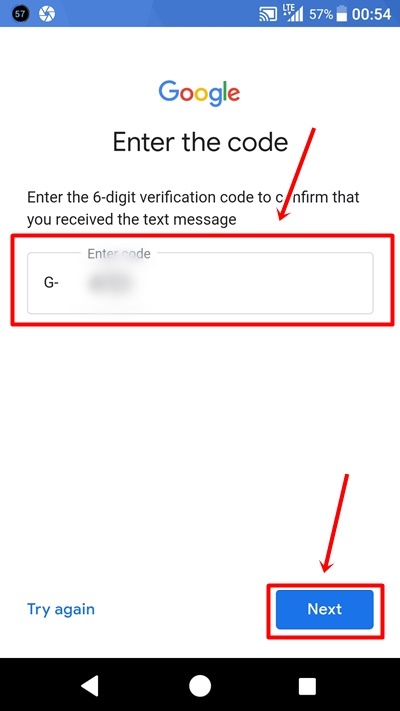
12. Google akan mengirimkan kamu kode verifikasi sebanyak 6 digit angka ke nomor hp yang sudah kamu isi sebelumnya. Masukkan kode tersebut pada halaman ini. Lalu klik Next.

gmail

13. Selanjutnya Klik Next lagi.

gmail

14. Dan akun gmail Kamu pun sudah selesai dibuat dan Kamu gunakan.

Menambahkan Email di Aplikasi Gmail

Kamu juga bisa menambahkan akun email Kamu lainnya di aplikasi Gmail. Berikut cara-caranya.

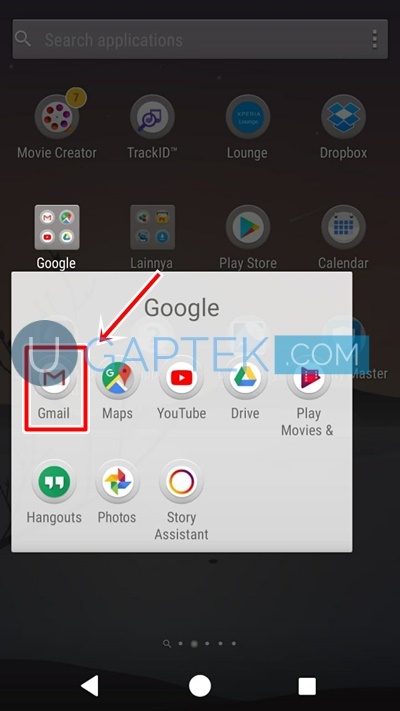
1. Pertama bukalah aplikasi Gmail yang ada di handphone Kamu.

gmail

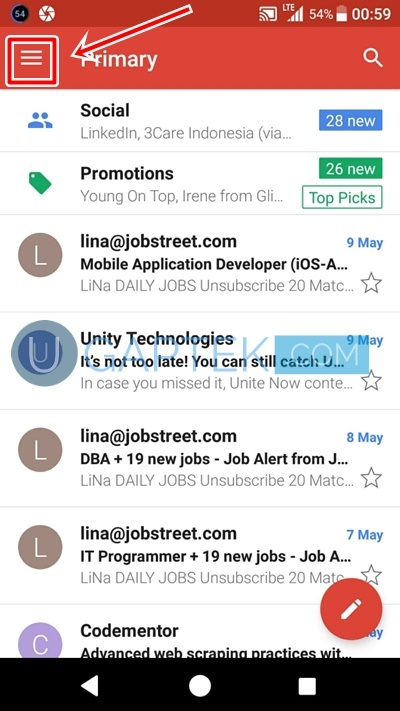
2. Maka akan tampil akun email Kamu yang sebelumnya. Untuk menambahkan akun email yang lainnya, Kamu dapat klik icon garis tiga yang ada di sudut kiri atas halaman gmail.

cara membuat email baru di hp

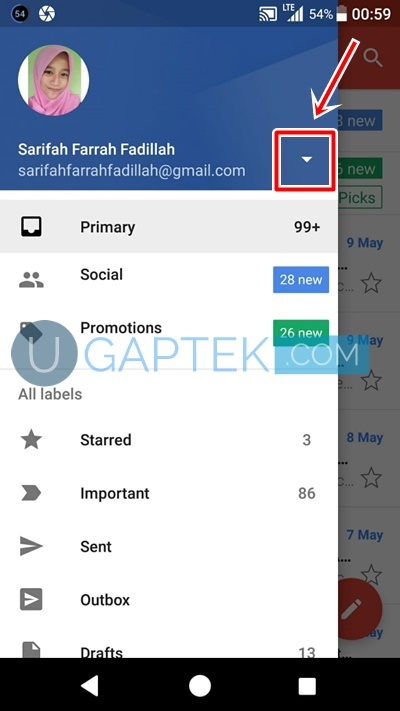
3. Klik icon tkamu panah kebawah untuk menampilkan menu tambahkan akun.

gmail

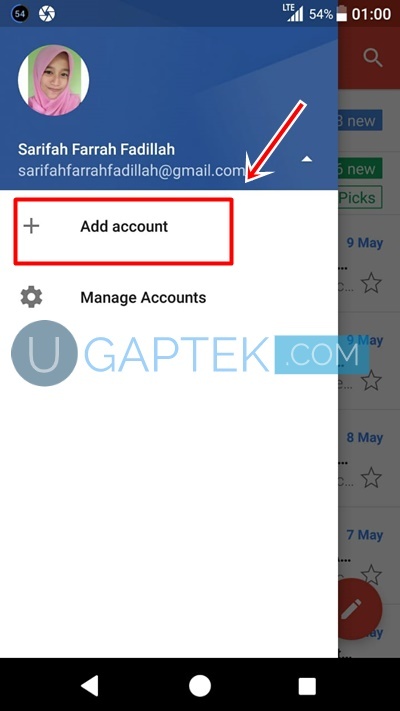
4. Setelah itu klik Add Account untuk menambahkan akun gmail yang lainnya.

gmail

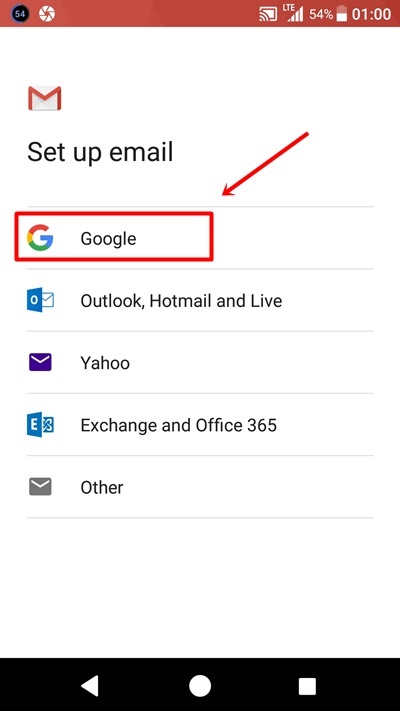
5. Selanjutnya pilih akun Google.

gmail

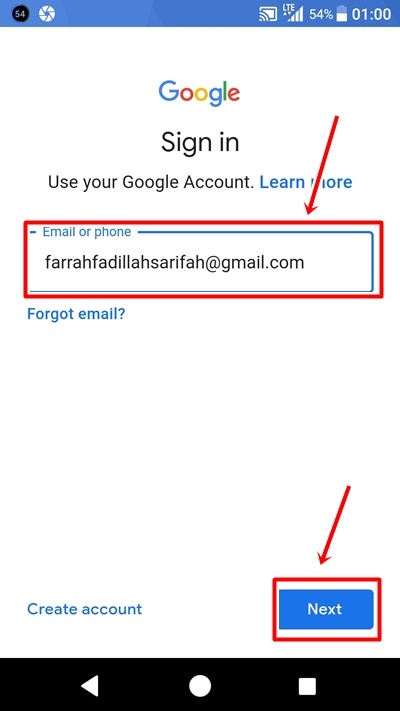
6. Kemudian Kamu dapat memasukkan akun gmail Kamu dengan mengisi nama email. Lalu klik Next.

gmail

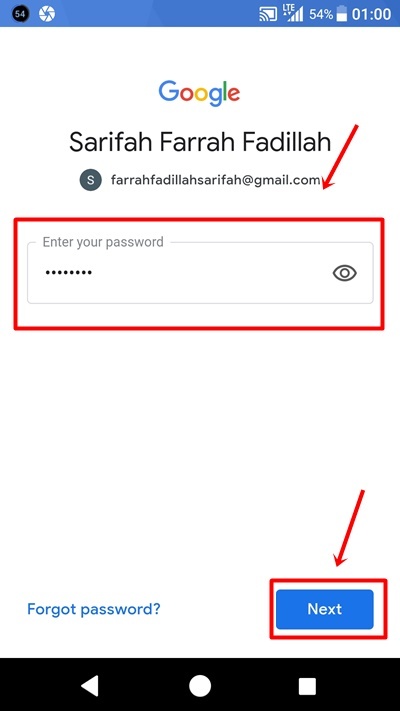
7. Kemudian Kamu harus mengisi password. Dan klik Next.

gmail

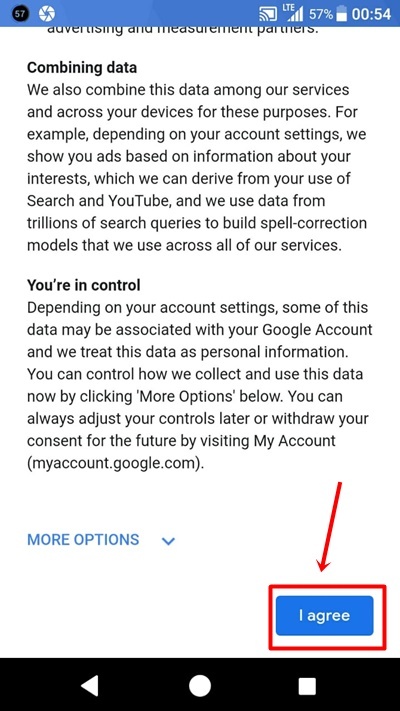
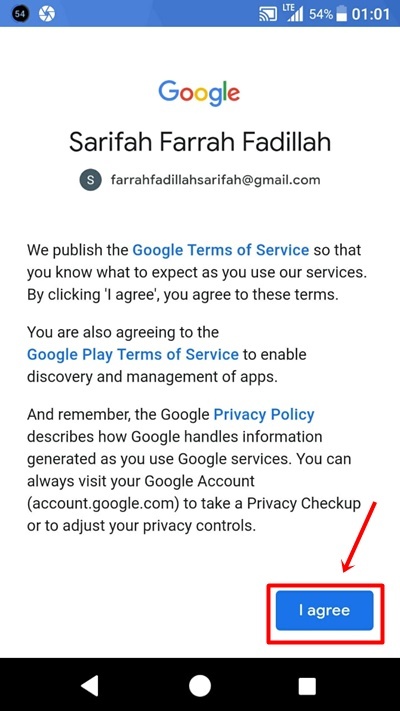
8. Setujui terms of service dengan cara klik I Agree.

gmail

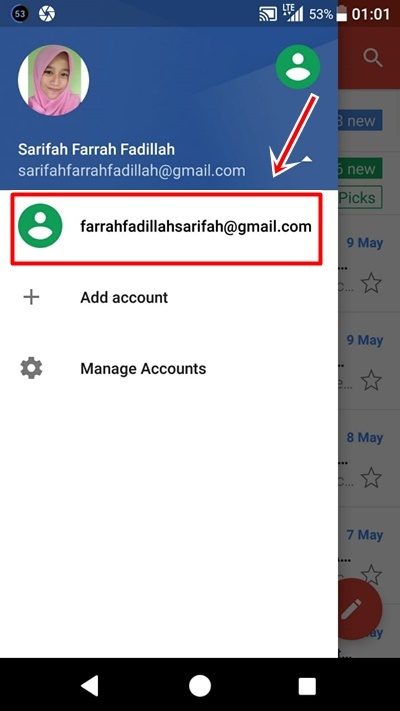
9. Nah dapat Kamu lihat sekarang akun email di aplikasi gmail ada dua. Kamu dapat masuk ke akun gmail yang sudah Kamu masukkan sebelumnya dengan klik nama email tersebut.

gmail

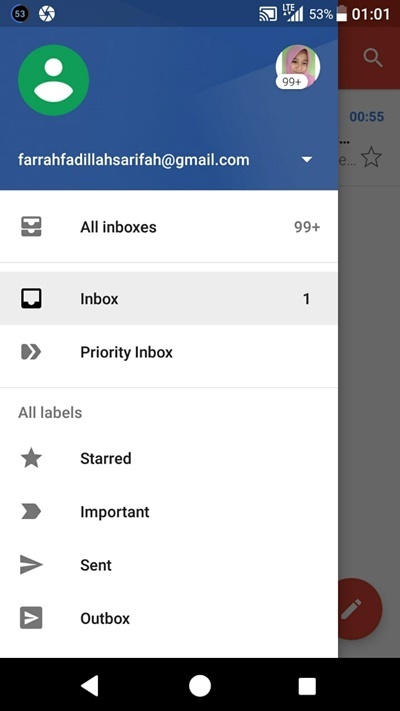
10. Kini Kamu sudah masuk ke akun email yang baru saja Kamu masukkan dan menggunakannya.

gmail

Demikianlah artikel yang menjelaskan mengenai cara membuat email baru di Gmail sekaligus menambahkannya ke HP kamu. Semoga artikel ini dapat bermanfaat.

Categories
Tutorial Uncategorized

3 Cara Membuat Akun Facebook di HP Android (Untuk Pemula)

Sosial media dizaman canggih seperti sekarang ini merupakan salah satu kebutuhan bagi setiap orang. Karena dengan adanya sosial media, kita semakin terbuka dari hal yang terjadi di luar jangkauan kita. Informasi pun sangat cepat menyebar di sosial media.

Salah satu sosial media yang sering digunakan masyarakat saat ini salah satunya yaitu Facebook. Sosial media satu ini sudah bertahan cukup lama dan masih eksis sampai sekarang. Dan pada artikel ini akan menjelaskan bagaimana caranya membuat akun Facebook.

Cara Membuat Akun Facebook

Faebook mengupdate aplikasinya secara berkala, dan tampilannya pun berubah-ubah secara berkala juga. Berikut cara untuk membuat akun Facebook.

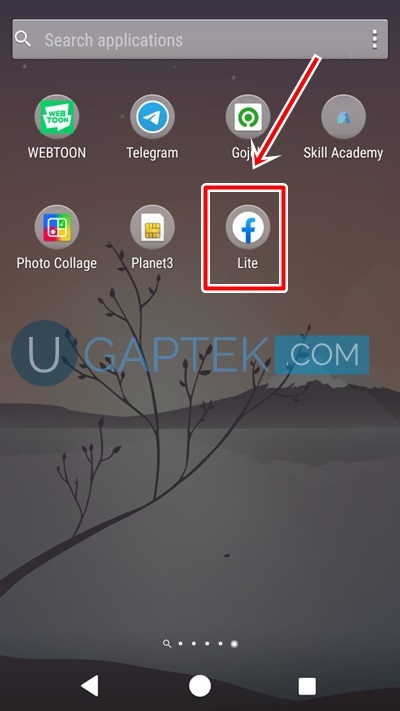
1. Langkah awal yang dilakukan untuk membuat akun facebook yaitu harus menginstall aplikasi facebook terlebih dahulu. Disini saya mendownload aplikasi Facebook Lite. Klik aplikasi Facebook yang sudah terinstall.

cara membuat akun facebook baru

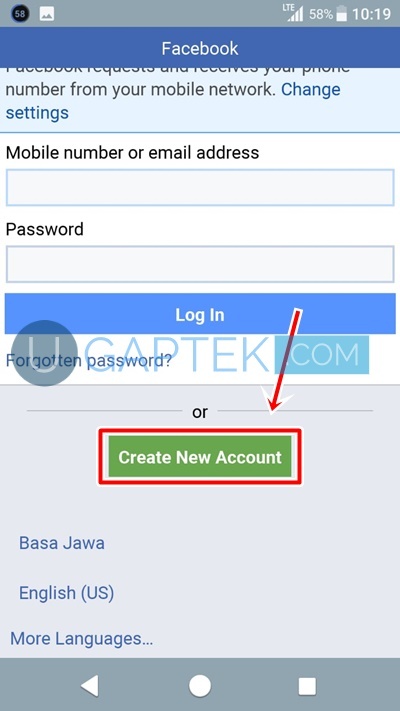
2. Selanjutnya klik Create New Account untuk membuat akun facebook.

membuat akun fb

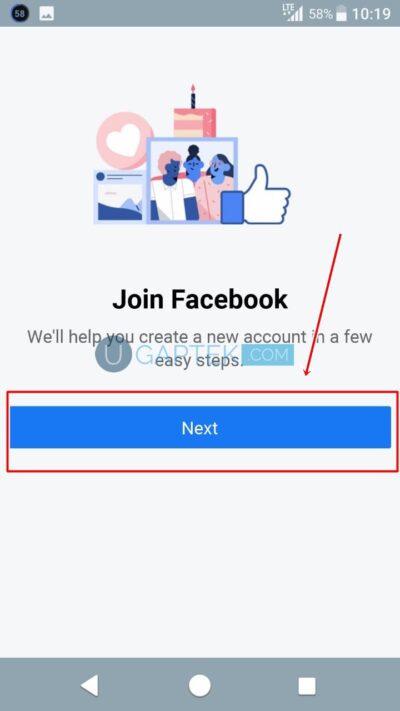
3. Klik Next untuk melanjutkan membuat akun.

cara membuat akun facebook baru lewat HP

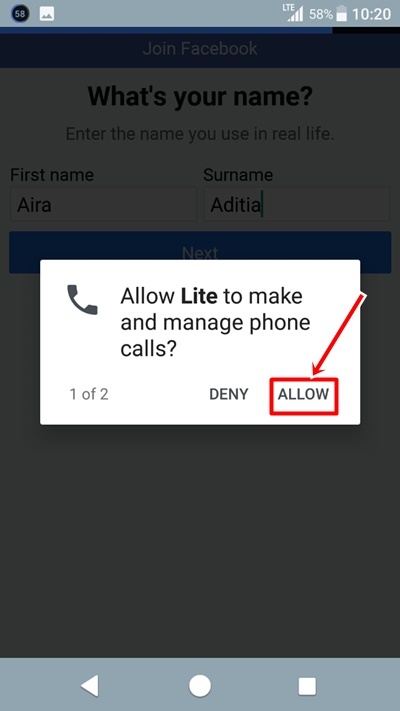
4. Selanjutnya Anda akan dibawa ke tampilan membuat nama akun. Tulislah nama Anda lalu klik Next.

membuat akun fb

5. Klik Allow untuk mengizinkan aplikasi mengakses phone call.

membuat akun fb

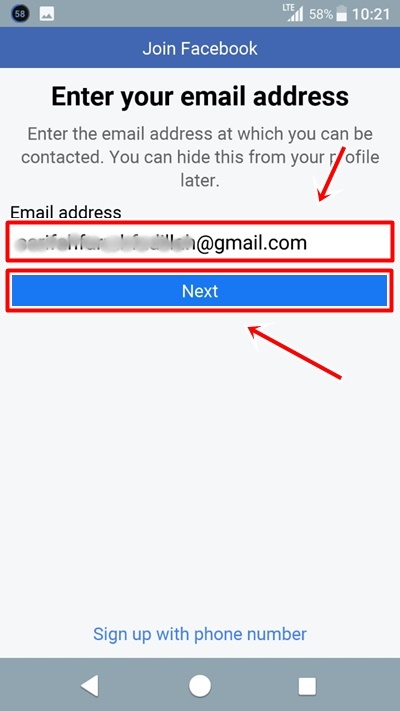
6. Klik Next apabila Anda ingin mendaftar akun menggunakan email. Dan klik Sign up with phone number apabila Anda ingin mendaftar akun menggunakan nomor HP.

cara membuat akun facebook baru untuk pemula

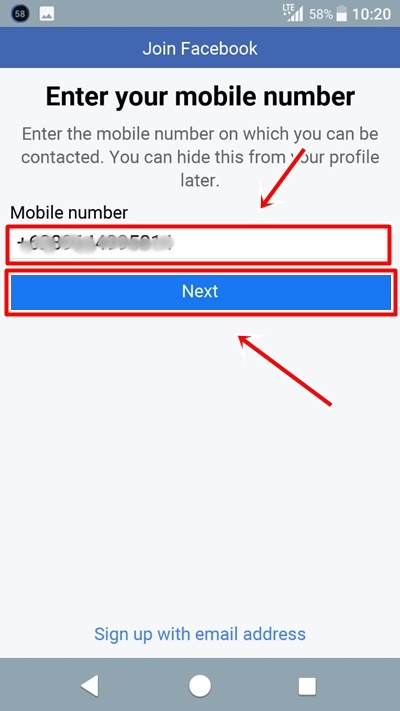
7. Tulislah nomor HP Anda lalu klik Next.

membuat akun fb

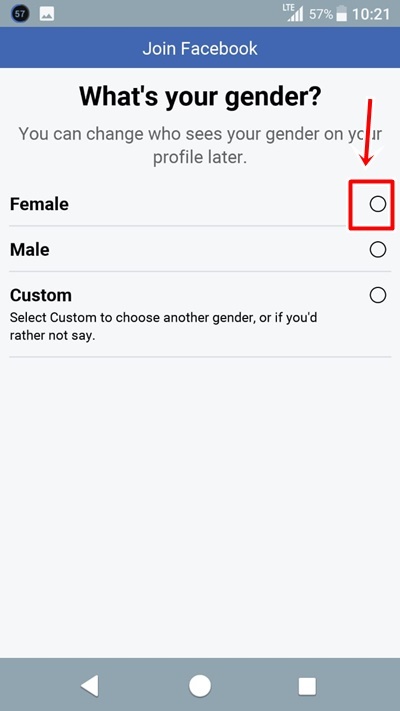
8. Selanjutnya klik gender Anda .

membuat akun fb

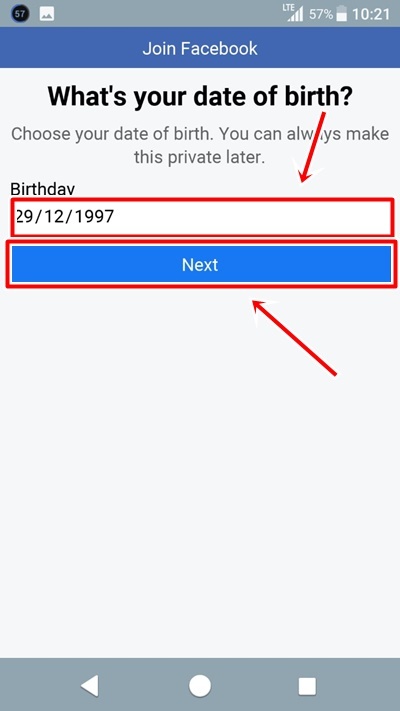
9. Kemudian isilah tanggal lahir Anda dan klik Next.

membuat akun fb

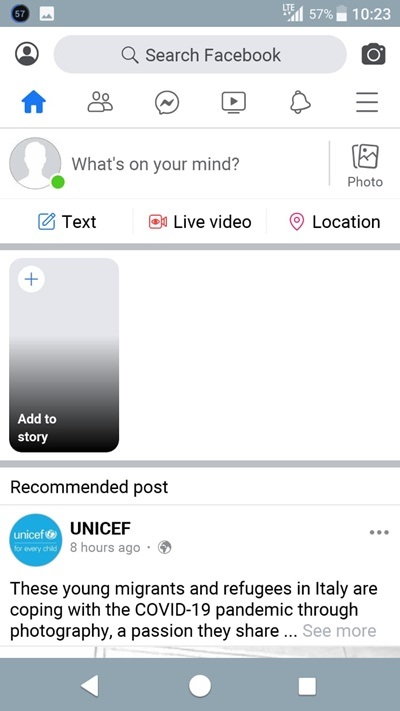
10. Nah, akun Facebook pun sudah selesai didaftarkan. Anda dapat menggunakan akun facebook Anda.

membuat akun fb

Cara Mengganti Foto Profile

Apabila Anda sudah membuat akun facebook, maka Anda bisa membuat foto profil menggunakan foto Anda. Caranya adalah sebagai berikut.

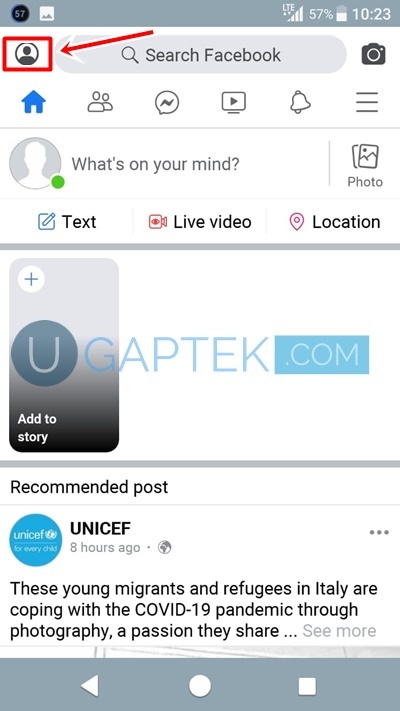
1. Bukalah aplikasi facebook Anda yang sudah terdaftar akun facebook Anda. Lalu klik foto profil yang belum ada fotonya seperti pada gambar dibawah ini.

membuat akun fb

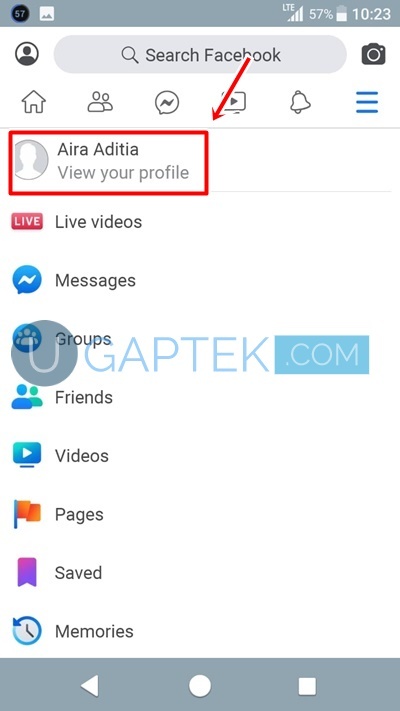
2. Selanjutnya klik profil Anda yang terdapat nama akun Anda.

membuat akun fb

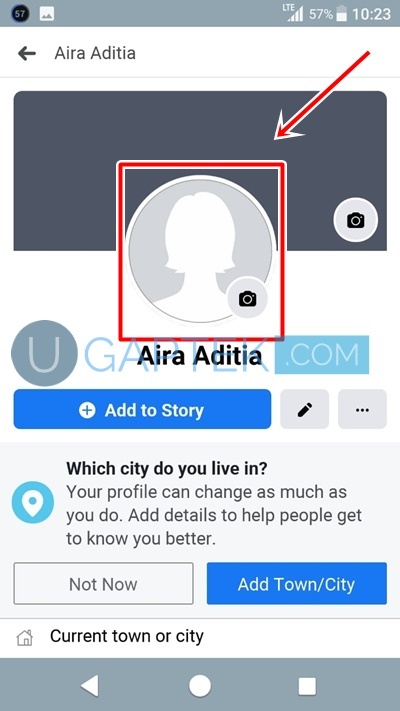
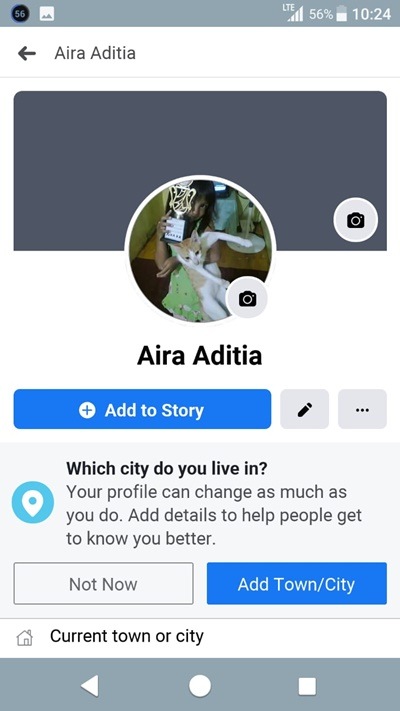
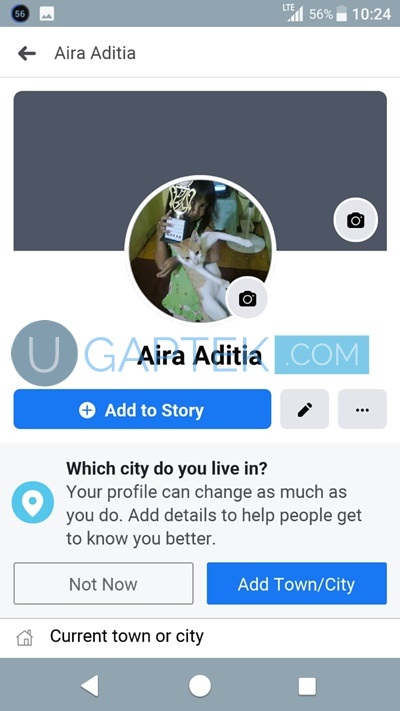
3. Maka profil akun Anda akan ditampilkan seperti gambar dibawah ini. Untuk mengganti foto profilnya, kliklah icon kamera didalam kotak merah yang sudah ditunjukkan dibawah ini.

membuat akun fb

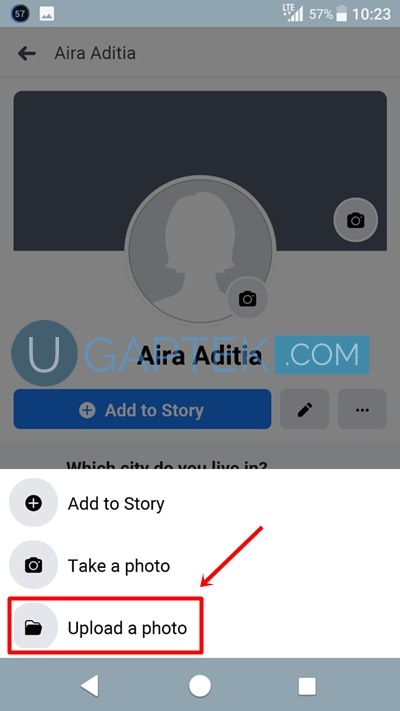
4. Tampillah beberapa menu, klik pada menu upload a photo untuk mengganti foto profil.

membuat akun fb

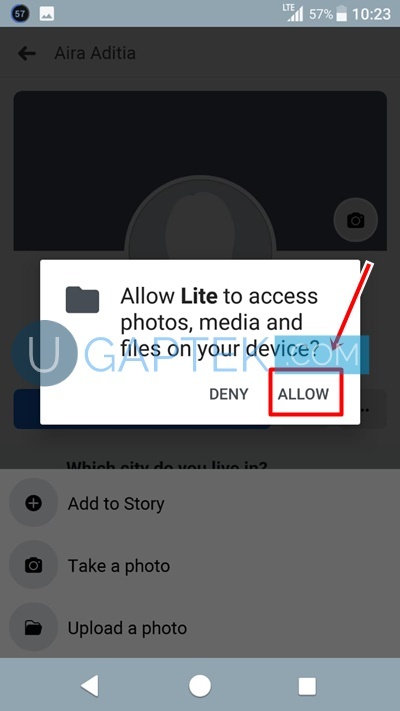
5. Klik Allow untuk mengizinkan aplikasi mengakses galeri di handphone Anda.

membuat akun fb

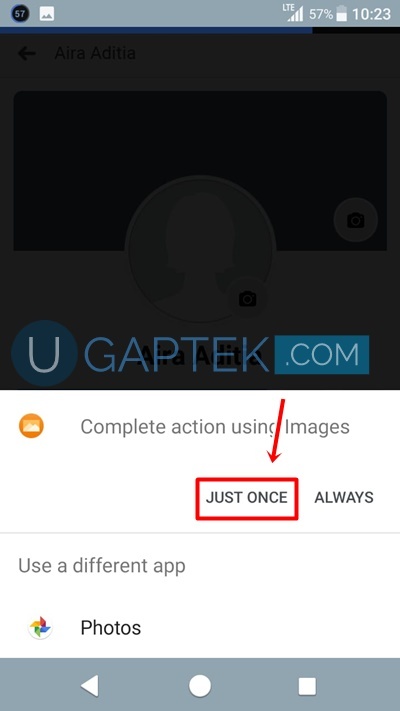
6. Klik Just Once untuk membuka galeri yang ada di hp Anda agar bisa mengupload foto yang ada di HP Anda.

membuat akun fb

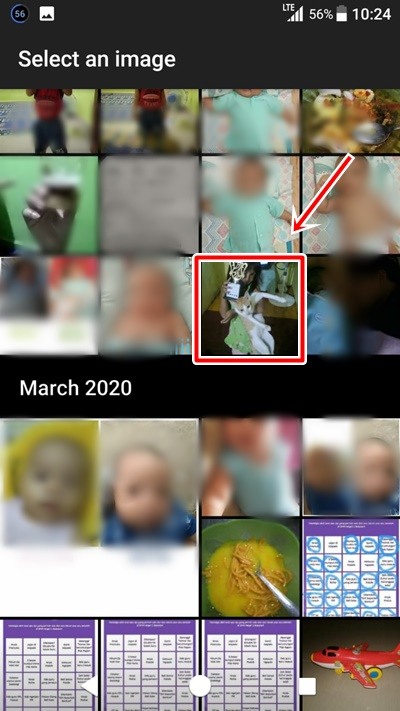
7. Galeri handphone Anda akan terbuka dan Anda bebas memilih foto mana yang akan Anda upload untuk dijadikan foto profil.

membuat akun fb

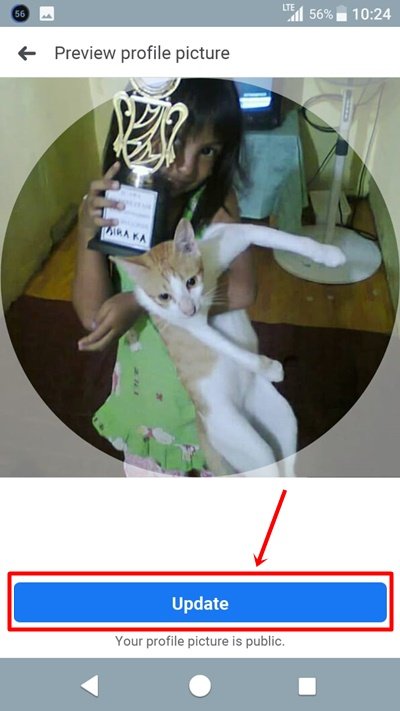
8. Klik Update untuk mengupload foto profil.

membuat akun fb

9. Nah, foto profil Anda pun sudah berhasil terupload.

membuat akun fb

Cara Mengedit Info Profil

Tahap terakhir untuk melengkapi profil akun facebook Anda yaitu dengan mengedit informasi mengenai diri Anda. Anda dapat membagikan berbagai informasi pribadi yang ingin Anda tampilkan di akun facebook, seperti hobi, sekolah, pekerjaan, dan lain sebagainya. Berikut adalah tutorialnya.

1. Pertama, Anda harus membuka aplikasi facebook yang sudah terdapat akun facebook Anda tersebut. Dan masuk ke menu profil.

cara membuat akun facebook lite

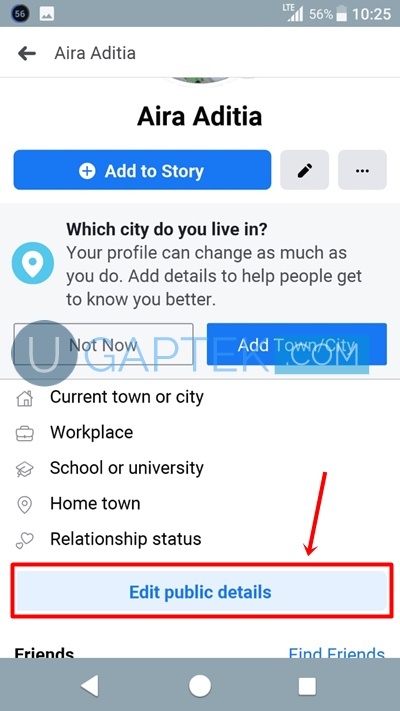
2. Scroll kebawah sedikit dan klik menu Edit public details.

membuat akun fb

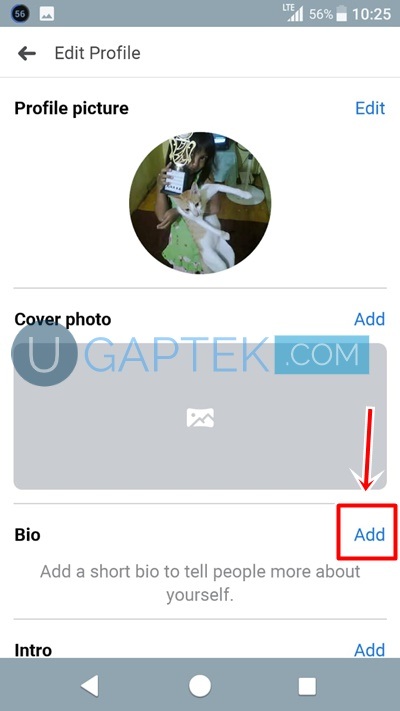
3. Nah dimenu edit profile ini, Anda dapat mengubah cover photo dan Bio. Untuk mengubah Bio Anda, klik Add disamping menu Bio.

membuat akun fb

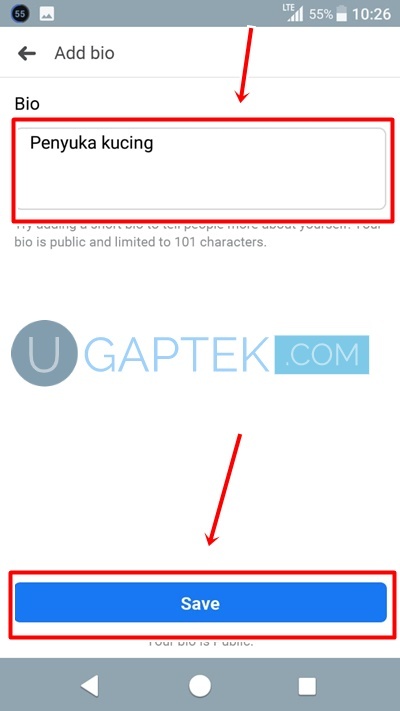
4. Maka akan tampilan halaman dimana Anda dapat menuliskan Bio Anda. Jika sudah selesai menuliskan bio, klik Save.

membuat akun fb

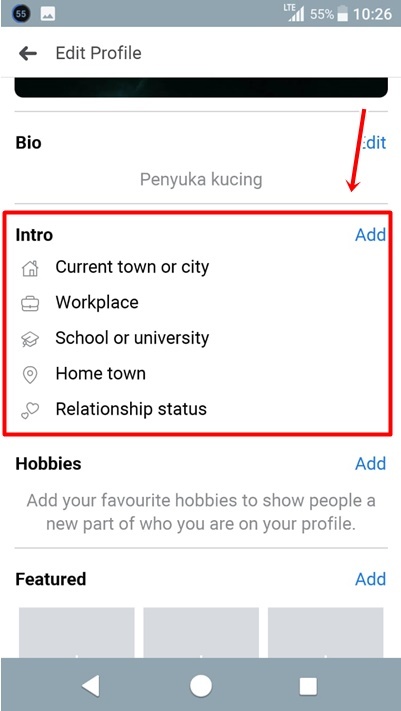
5. Pada menu edit profile ini pun, Anda bisa menambahkan informasi seperti kota tempat Anda berada, pekerjaan, sekolah atau universitas, kampung halaman, dan status hubungan. Untuk menuliskan itu semua, Anda dapat klik Add.

membuat akun fb

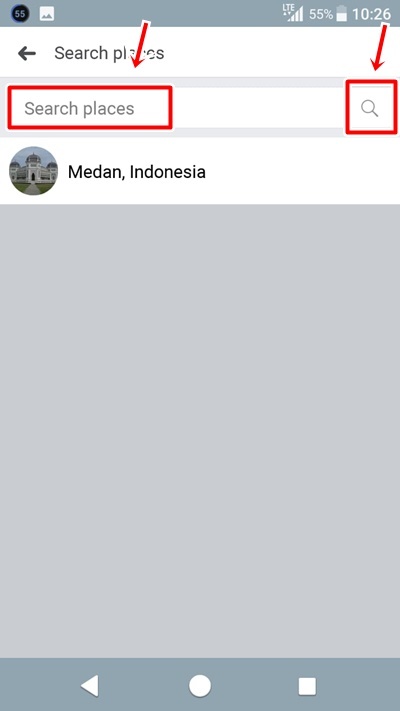
6. Pada menu Current city Anda dapat klik Add dan Anda bisa mencari kota Anda berada.

membuat akun fb

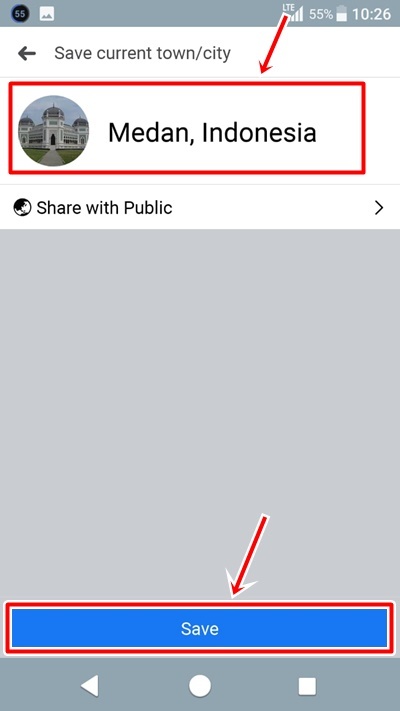
7. Setelah itu klik kota dimana Anda berada dan klik Save. Anda dapat mengisi informasi intro dengan cara seperti ini.

membuat akun fb

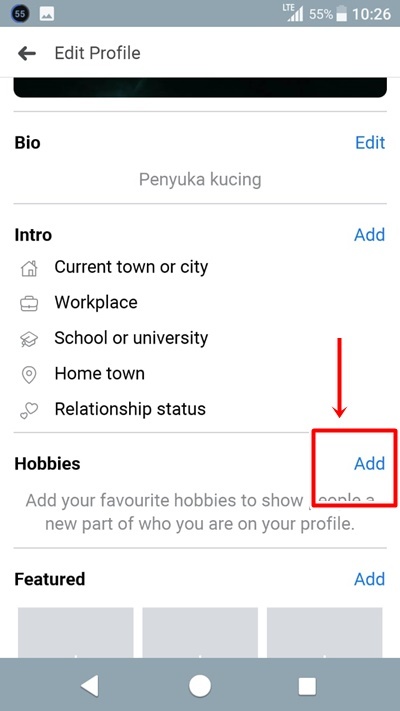
8. Selanjutnya untuk mengisi informasi hobi, klik Add.

membuat akun fb

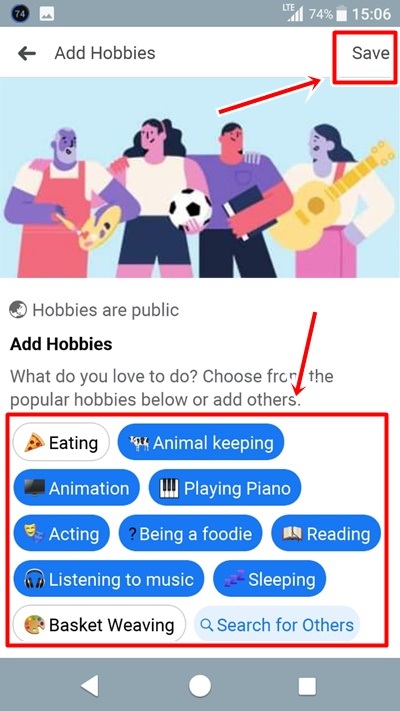
9. Anda dapat memilih hobi seperti pada gambar dibawah, setelah itu klik Save.

membuat akun fb

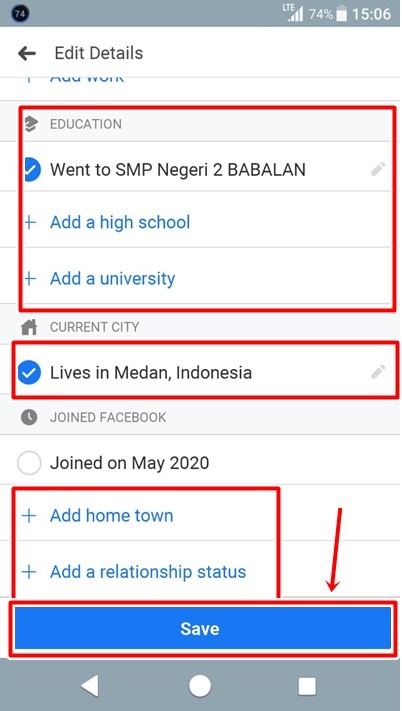
10. Anda juga bisa mengubah pendidikan Anda dengan klik add a high school atau add a university. Untuk mengedit kota Anda berada, klik icon pensil.  Selanjutnya Anda dapat menambahkan kampung halaman dan status hubungan dengan klik Add home town dan add relationship status. Jika sudah selesai, klik Save.

membuat akun fb

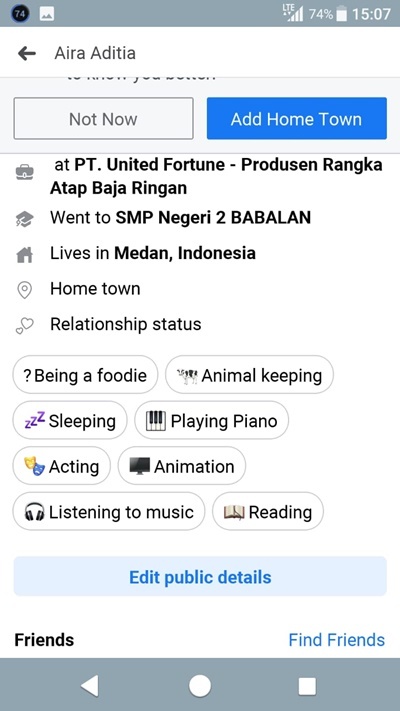
11. Nah, sekarang informasi profil Anda sudah dilengkapi.

membuat akun fb

Demikianlah artikel yang menjelaskan mengenai tutorial atau cara membuat akun facebook, mengubah foto profil, dan mengedit info profil di akun facebook Anda. Semoga artikel ini dapat bermanfaat untuk Anda.
Categories
Tutorial

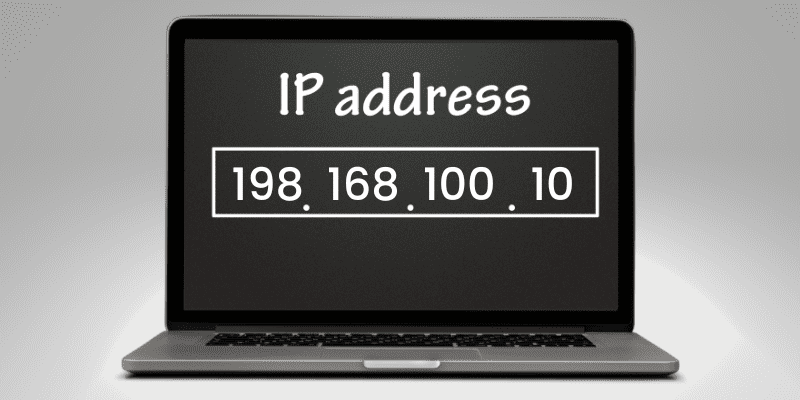
4 Cara Melihat IP Address di Laptop / HP Android untuk Pemula

Pernahkah Anda ingin mengkoneksikan lapto maupu handphone dengan WiFi tetapi kesulitan pada saat mencari Ip Address-nya ? Banyak sekali orang yang merasa kesulitan saat menemukan IP Address di laptop maupun handphonenya sendiri. Padahal ada berbagai cara untuk melihat atau mengetahui IP Address dengan cepat di laptop maupun handphone.

Dikarenakan bandwidth yang terbatas, koneksi dari beberapa komputer ke jaringan internet harus diputuskan sementara waktu untuk meningkatkan bandwidth tersebut. Nah, agar terhindar dari putusnya koneksi komputer yang harus untuk terkoneksi ke jaringan internet, maka tiap pengguna komputer akan diminta untuk memberikan IP Address dari komputernya agar diputuskan oleh seorang administrator jaringan.

Nah, pada artikel ini akan memberikan Anda tutorial bagaimana cara melihat IP Address di laptop maupun handphone Anda.

Cara Melihat IP Address di Laptop

Untuk melihat IP Address di laptop dapat dilakukan dengan dua cara, yaitu dengan menggunakan CMD dan menggunakan Control Panel. Berikut penjelasan detailnya.

1. Cara Melihat IP Address di Laptop Menggunakan CMD

CMD atau Command Prompt merupakan suatu aplikasi command line interpreter yang terdapat di sistem operasi Windows. CMD dapat digunakan untuk bisa menjalankan suatu perintah yang nanti akan dimasukkan. Dengan menggunakan CMD, kita juga bisa melihat IP Address. Berikut adalah tata cara melihat IP Address di laptop menggunakan CMD.

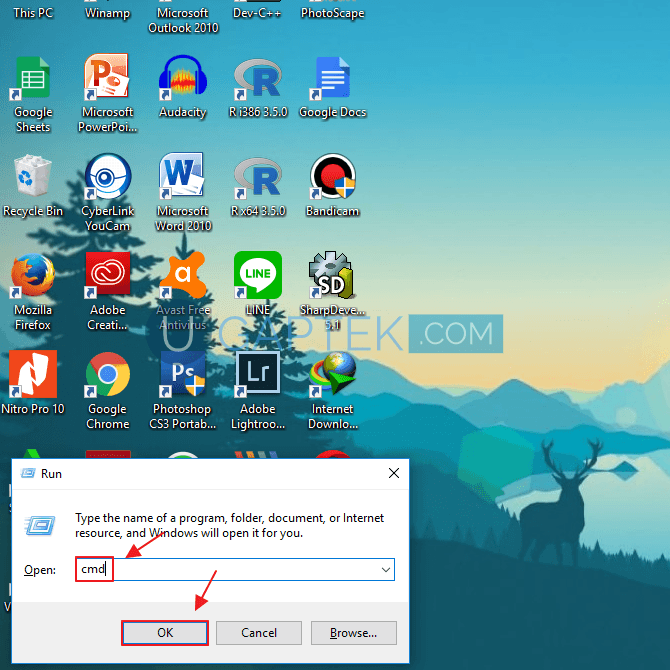
1. Untuk menampilkan CMD, Anda harus ketikkan Windows + R di keyboard laptop atau komputer Anda. Dan jika program Run sudah muncul, ketikkan cmd pada kotak isian dan klik OK.

cara melihat ip address

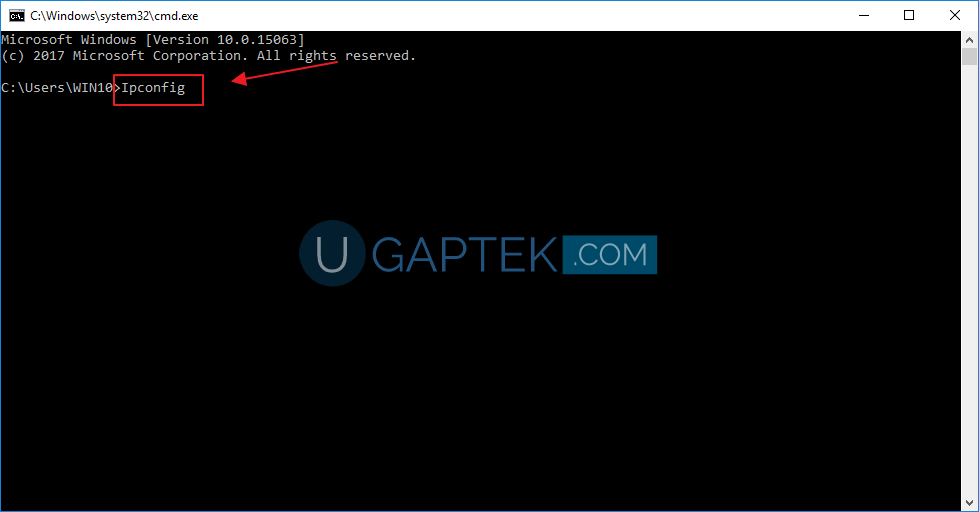
2. Nah, maka program CMD akan ditampilkan. Lalu ketikkan Ipconfig untuk menampilkan informasi mengenai IP Address. Lalu klik Enter.

cara melihat ip address

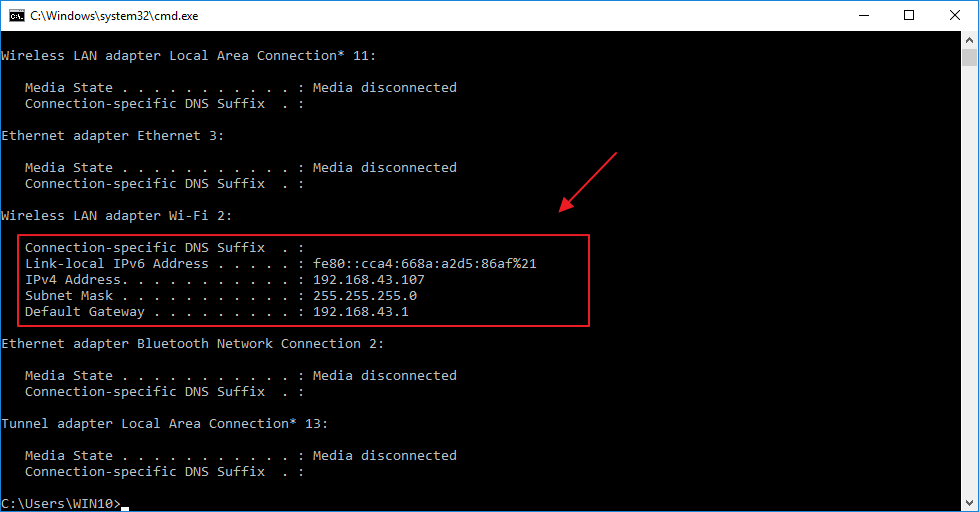
3. Informasi mengenai IP Address pun akan muncul pada kotak CMD tersebut. Anda dapat melihatnya pada kotam merah yang ditunjukkan pada tanda panah dibawah ini.

cara melihat ip address

2. Cara Melihat IP Address di Laptop Menggunakan Control Panel

Setiap komputer yang memiliki sistem operasi Windows pasti memiliki tools Control Panel. Control panel tersebut memiliki fungsi yaitu untuk bisa melakukan suatu perubahan di konfigurasi pada sistem operasi Windows komputer Anda. Tidak hanya itu, didalam control panel, kita juga bisa melihar IP Address yang digunakan laptop kita untuk mengakses Wifi. Berikut cara-caranya.

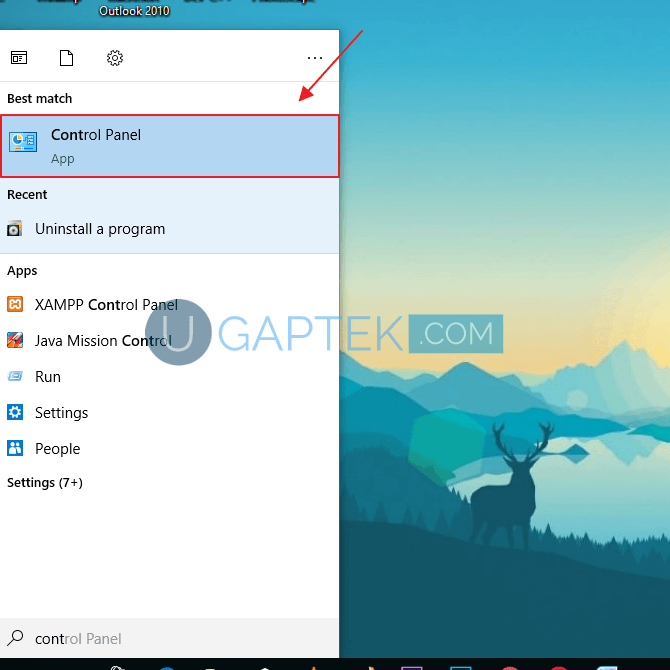
1. Untuk menampilkan tools Control Panel, Anda dapat mencarinya di pencarian Windows.

melihat ip address

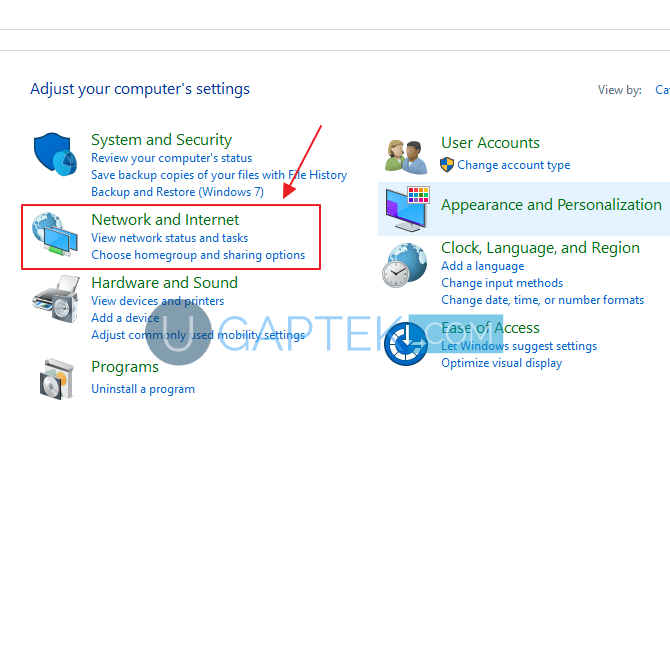
2. Nah, apabila kotak Control Panel sudah terbuka, maka Anda dapat klik menu Network and Internet.

melihat ip address

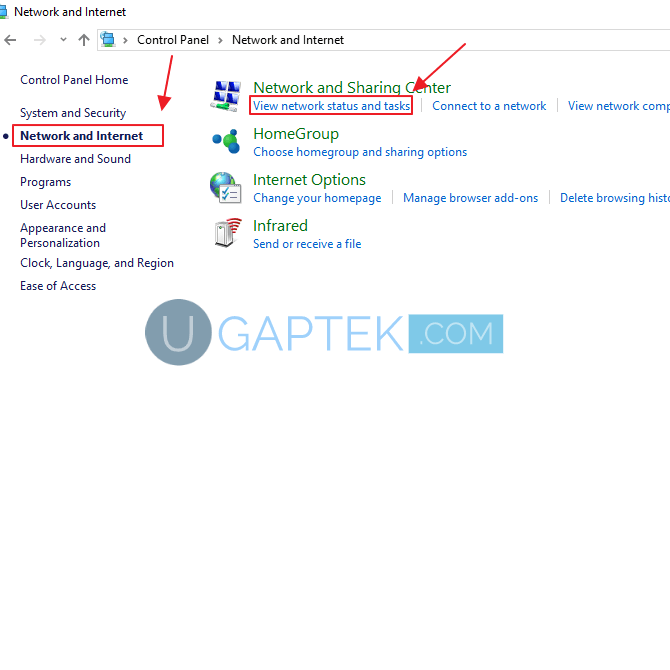
3. Didalam menu Network and Internet, pilihlah View network status and tasks.

melihat ip address

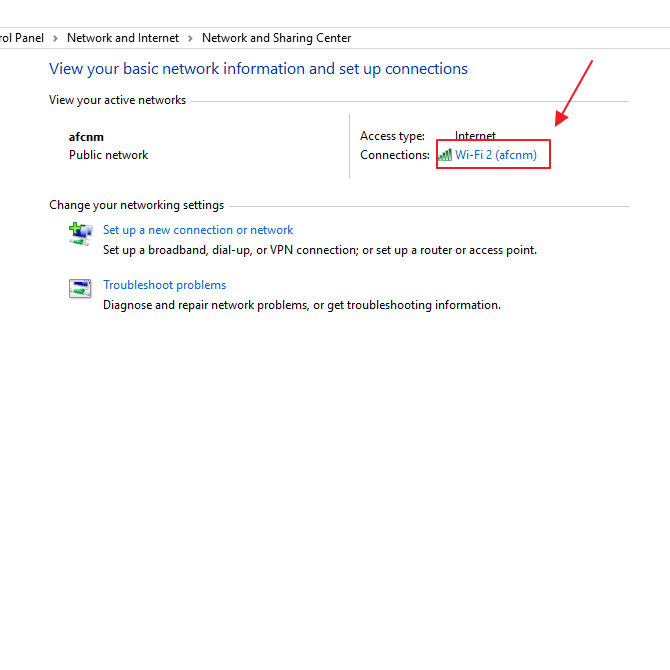
4. Kemudian pilihlah jaringan internet yang sedang Anda gunakan untuk melihat status Wifi.

melihat ip address

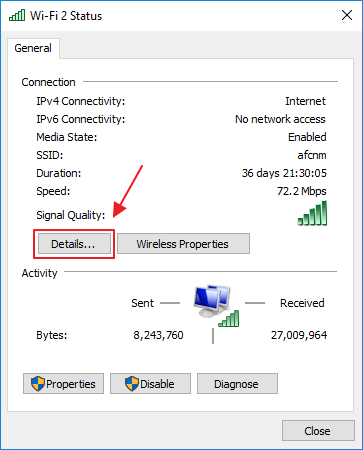
5. Inilah contoh gambar dari kotak Wifi status. Klik button Details… untuk melihat IP Address.

melihat ip address

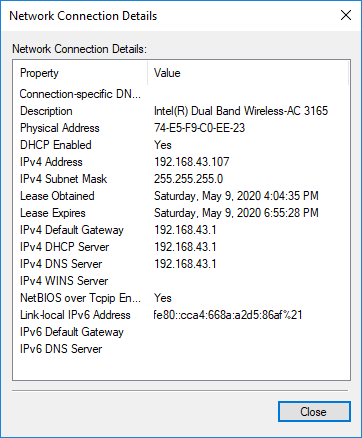
6. Anda pun sudah bisa melihat IP Address yang digunakan oleh laptop atau komputer Anda.

melihat ip address

Cara Melihat IP Address di HP Android

Pada HP Android Anda juga bisa mengecek IP Address yang Anda gunakan. Pada artikel ini akan menggunakan pengaturan dan aplikasi My IP Address. Berikut tutorialnya.

1. Cara Melihat IP Address di HP Android Menggunakan Pengaturan

Didalam menu pengaturan, Anda bisa mengontrol apapun yang ada di handphone Anda. Dan berikut cara melihat IP Address di HP Android menggunakan pengaturan.

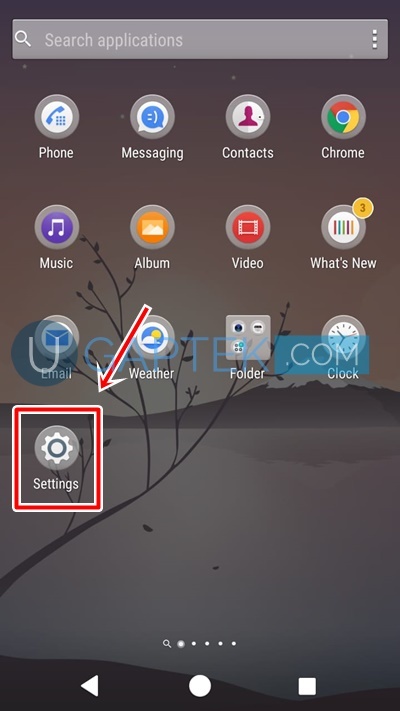
1. Langkah pertama yaitu klik Settings atau pengaturan.

melihat IP address


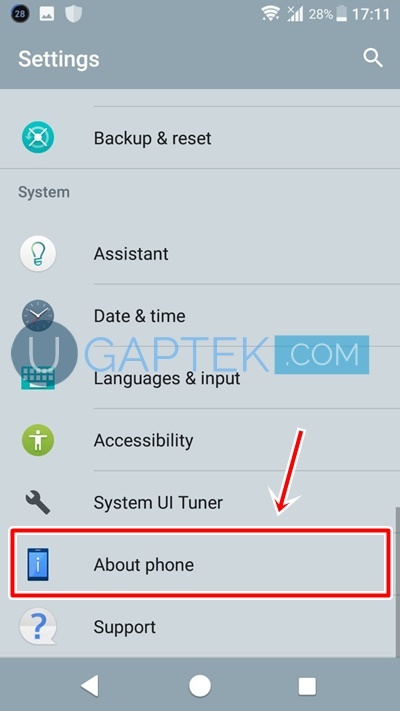
2. Scroll kebawah sampai menemukan About Phone, dan kliklah menu tersebut.

melihat IP address

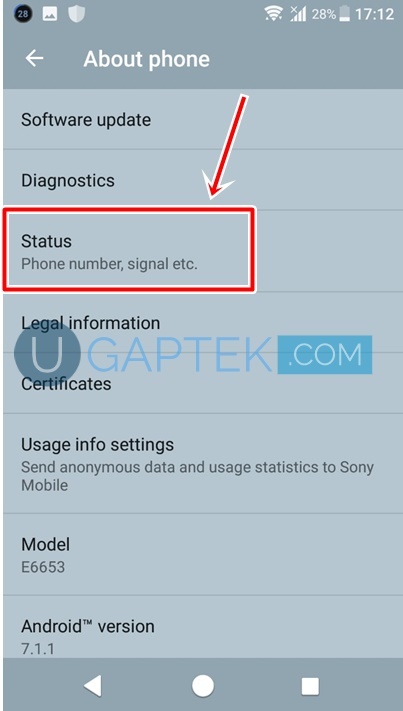
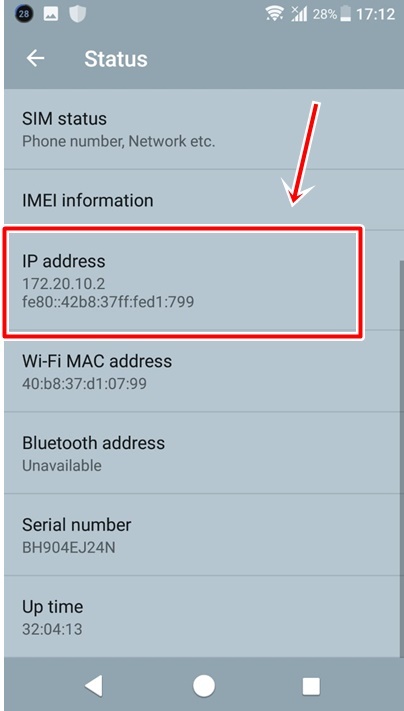
3. Klik menu Status.

melihat IP address

4. Dan Anda pun sudah dapat melihat informasi mengenai Ip Address yang Anda gunakan pada HP Anda.

melihat IP address

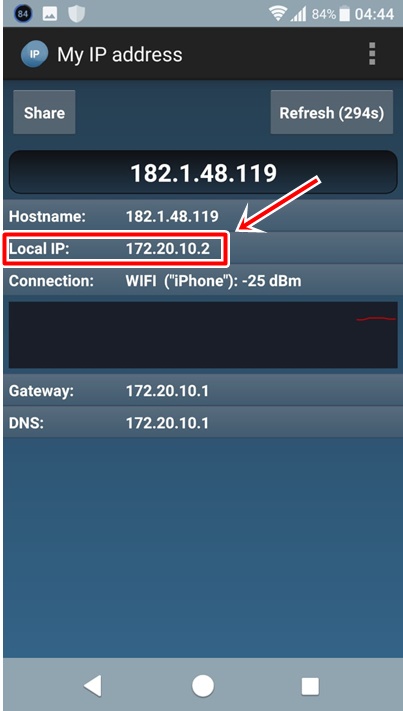
2. Cara Melihat IP Address di HP Android Menggunakan Aplikasi My IP

Aplikasi My IP Address merupakan salah satu program yang dapat menampilkan informasi mengenai IP Address yang Anda gunakan di HP Android Anda.

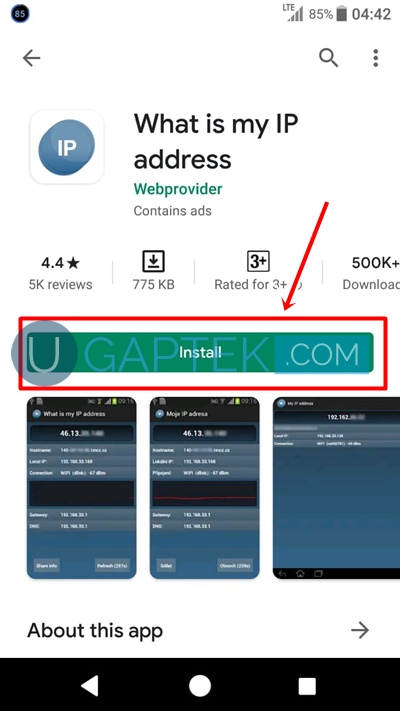
1. Pertama, carilah aplikasi What is my IP address di HP Android Anda. Lalu klik Install.

Cara Melihat IP Address di HP Android Menggunakan MY IP

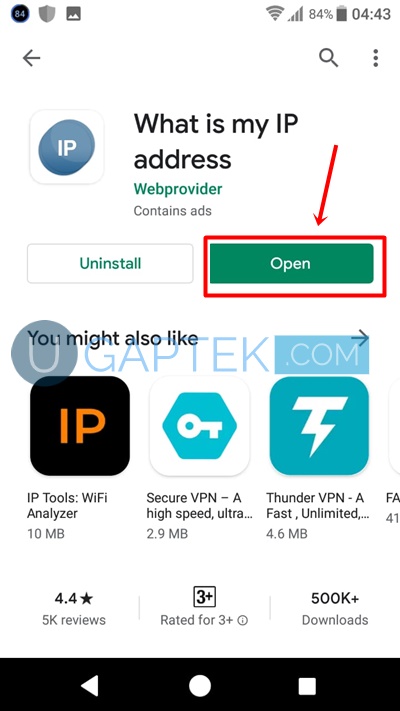
2. Jika sudah berhasil terpasang, klik Open untuk membuka aplikasi tersebut

Cara Melihat IP Address di HP Android Menggunakan Pengaturan

3. Nah, sekarang Anda sudah bisa melihat informasi terkait IP Address yang telah Anda gunakan.

Cara Melihat IP Address di HP Android Menggunakan Pengaturan

Demikianlah artikel yang membahas mengenai cara melihat IP Address yang digunakan di laptop maupun HP Android. Semoga artikel ini dapat bermanfaat untuk Anda.
Categories
Tutorial

2 Cara Menyimpan Video dari Instagram ke Galeri HP (Tanpa Aplikasi)

UGaptek.com – Instagram merupakan salah satu sosial media yang sangat digandrungi masyarakat saat ini. Banyak konten yang viral di Instagram, baik itu berupa video maupun gambar. Kualitas video dan gambar di Instagram juga sangat baik sehingga orang-orang sering menggunakan sosial media ini untuk berbagi keseharian atau cuma hanya ingin mencari informasi saja.

Pernahkah kamu sangat menyukai salah satu video yang di sebarkan orang di Instagram ? Sayangnya Instagram tidak membuat fungsi menyimpan video yang tersedia di aplikasi Instagram.

Oleh karena itu, apabila Anda sangat ingin menyimpan sebuah video yang ada di Instagram, Anda dapat menyimpannya dengan bantuan tool online atau aplikasi pihak ketiga. Simak beberapa tutorial cara menyimpan video dari Instagram dibawah ini.

Cara Menyimpan Video dari Instagram

Pada artikel ini akan membahas bagaimana cara menyimpan video dari Instagram dengan menggunakan tool online Downloadgram.com dan aplikasi Instagram Downloader. Berikut langkah-langkahnya.

1. Menggunakan Tool Online Downloadgram.com

Downloadgram.com merupakan sebuah tool yang berbentuk website yang memungkinkan Anda untuk menyimpan video dari instagram dengan cara didownload terlebih dahulu. Dibawah ini akan menjelaskan setiap langkah per langkah dari cara menyimpan video dari instagram.

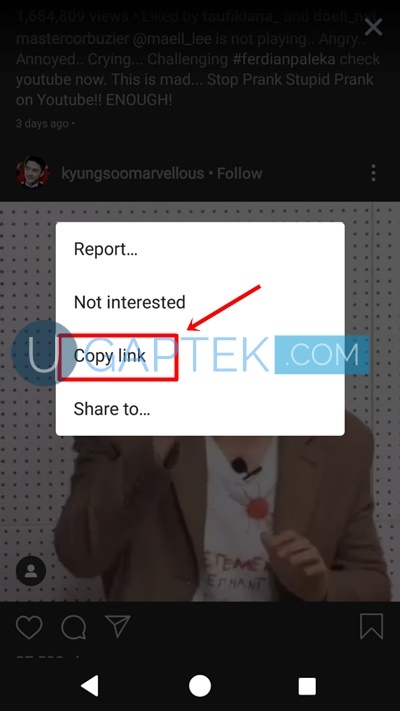
1. Bukalah aplikasi Instagram dan tampilkan video ana yang ingin Anda simpan atau ingin Anda download. Lalu klik titik tiga yang berada disudut kanan atas video tersebut.

Cara menyimpan video dari instagram

2. Maka akan muncul beberapa menu yang dapat Anda lakukan pada video tersebut. Klik lah menu Copy link.

cara menyimpan video dari ig

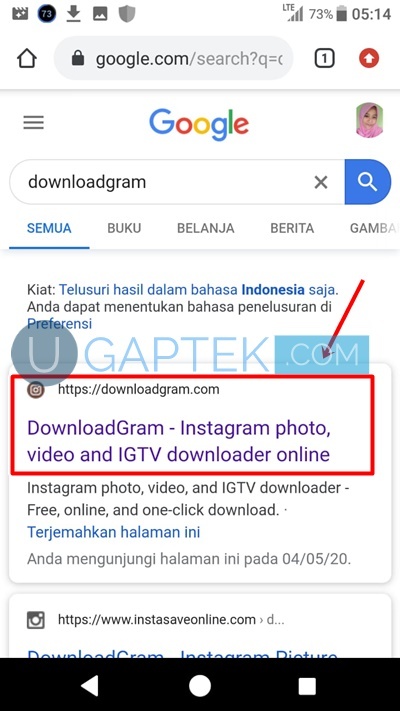
3. Jika link video tersebut sudah di copy, maka langkah selanjutnya bukalah browser internet di hp Anda dan ketikkan downloadgram.com untuk mendownload video tersebut.

cara menyimpan video dari ig

4. Nah, maka halaman utama dari tool online downloadgram akan muncul seperti ini. Anda dapat tempelkan link yang sudah di copy tersebut ke kotak persegi panjang yang ditunjukkan pada panah berwarna merah. Lalu klik tombol Download.

cara menyimpan video dari ig

5. Untuk melanjutkan proses download klik button Download video seperti pada gambar dibawah ini.

cara menyimpan video dari ig

6. Tunggulah beberapa saat sampai video tersebtu berhasil terdownload dan masuk secara otomatis ke penyimpanan HP Anda.

2. Menggunakan Aplikasi Instagram Downloader

Aplikasi yang dapat menyimpan video dari instagram salah satunya adalah Photo & Video Downloader for Instagram. Berikut adlaah cara-cara dalam menggunakan aplikasi ini untuk mendownload video di Instagram.

1. Aplikasi instagram downloader saat ini bernama Photo & Video Downloader for Instagram. Carilah aplikasi tersebut di Play Store dan klik Install untuk memasangkannya ke handphone Anda.

Cara menyimpan video dari instagram

2. Setelah aplikasi sudah di Install, maka bukalah aplikasi Instagram dan tampilkan video mana yang ingin Anda simpan. Setelah itu klik titik tiga yang ada di sudut kanan atas video tersebut. Lalu akan muncul beberapa menu yang dapat Anda pilih, klik Share to…

Photo & Video Downloader for Instagram.

3. Scroll kebawah sedikit sampai menemukan aplikasi Photo & Video Downloader for Instagram. Dan Anda akan dibawa ke aplikasi tersebut untuk mendownload video yang sudah Anda pilih tadi. Klik button download.

Photo & Video Downloader for Instagram.

4. Tunggu beberapa saat sampai video berhasil didownload. Dan Anda dapat melihatnya di galeri HP Anda karena aplikasi ini secara otomatis akan menyimpan video yang sudah didownload tersebut ke penyimpanan HP Anda.

Photo & Video Downloader for Instagram

Demikianlah artikel yang menjelaskan mengenai tutorial atau cara-cara menyimpan video dari Instagram. Cara-cara tersebut dapat Anda lakukan dengan sangat mudah, karena Anda bisa mengaksesnya hanya dengan membuka browser atau Anda ingin mendownload aplikasinya. Semoga artikel ini dapat bermanfaat untuk Anda. Dan terimakasih sudah membaca artikel ini.

Categories
Tutorial

2 Cara Download Lagu Dari Youtube di HP Android (Tanpa Aplikasi)

UGaptek.com – Apakah Anda suka mendengarkan musik dari Youtube? Youtube memang tempat dimana kita bisa menonton video yang telah diupload oleh seseorang, tetapi di youtube juga merupakan salah satu sarana publikasi untuk seluruh musisi.

Banyak musisi dan label musiknya yang mengupload lagu yang dikemas menjadi sebuah video dan biasanya juga disisipi dengan lirik lagunya. Kualitas audio di Youtube juga sangat jernih, sehingga orang-orang sangat nyaman apabila mendengarkan musik di Youtube. Tidak hanya itu, di Youtube juga terdapat Chart music seperti Billboard, Vevo, dan lain sebagainya.

Lalu, bagaimana jika kita ingin mendownload lagu dari Youtube? Simaklah pada tutorial dibawah ini untuk cara download lagu dari Youtube.

Cara Download Lagu di Youtube dengan Y2Mate

Y2Mate merupakan salah satu tool online yang memungkinkan Anda untuk mendownload lagu di Youtube. Tools ini akan memisahkan video dengan audio dari sebuah video youtube yang Anda masukkan linknya, dan kemudian audio tersebut dapat Anda download. Berikut langkah-langkah cara download lagu dari Youtube.

1. Langkah pertama yang harus Anda lakukan yaitu membuka Youtube dan search video musik yang ingin Anda download lagunya. Dan klik pada tombol Share.

Cara Download Lagu Dari Youtube

2. Maka beberapa menu dan aplikasi akan muncul dimana Anda dapat menyebarkan link dari video musik tersebut. Disini kita hanya membutuhkan linknya saja untuk disalin. Oleh karena itu, pilih Copy Link.

download lagu di youtube

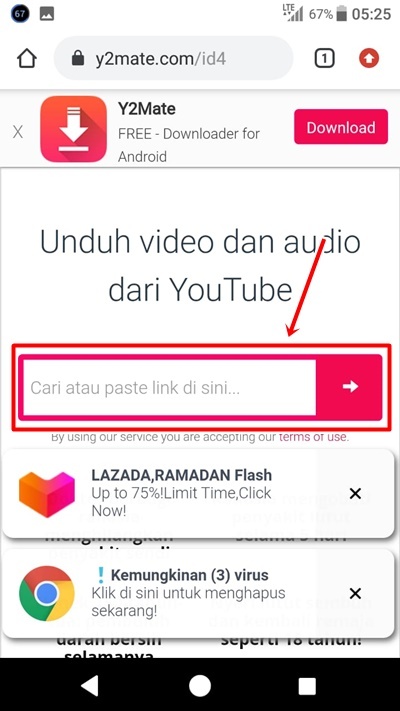
3. Jika link sudah disalin, maka Anda dapat keluar dari aplikasi Youtube dan beralih ke browser internet di HP Anda. Pada tutorial ini saya menggunakan google chrome. Lalu ketikkan y2mate.com di pencarian. Apabila halaman utama Y2mate sudah tampil, klik kanan pada kotak dimana Anda dapat melakukan paste link tersebut.

download lagu di youtube

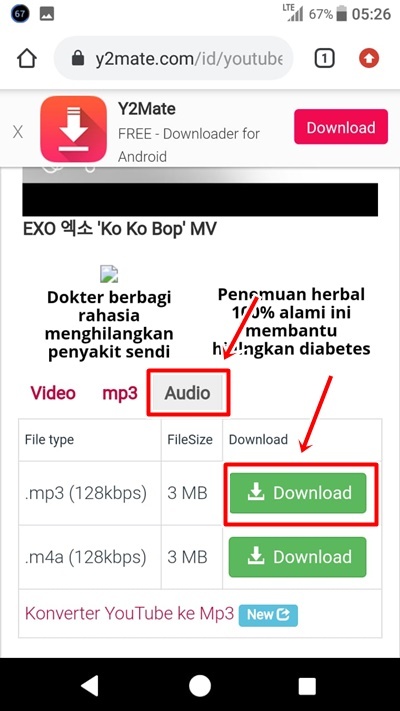
4. Disini Anda dapat mendownload video Youtube, mp3, maupun audio dari video tersebut. Untuk mendownload lagunya, Anda harus klik Audio dan pilih file type mp3 dan klik Download.

cara download lagu dari youtube ke mp3

5. Dan tunggulah beberapa saat sampai lagu tersebut berhasil didownload.

Cara Download Lagu di Youtube dengan Snaptube

Snaptube adalah suatu aplikasi berbasis Android yang dikembangkan untuk memudahkan pengguna Android untuk mendownload maupun menyimpan sebuah gambar, video, lagu dari sosial media. Penggunaan aplikasi ini juga sangat cepat dan mudah. Dengan menggunakan aplikasi ini, Anda dapat mendownload konten yang berada di Instagram, Youtube, Soundcloud dan sosial media lainnya.

Tidak hanya itu, aplikasi ini juga memiliki banyak keunggulan seperti dapat mendownload segala resolusi berbagai format audio, video maupun gambar, sudah terintegrasi dengan aplikasi lainnya yang bisa dikunjungi sehingga dapat memudahkan para pengguna untuk mendownloadnya, dan kelebihan-kelebihan lainnya. Dan berikut adalah tata cara dalam mendownload lagu di Youtube menggunakan aplikasi Snaptube.

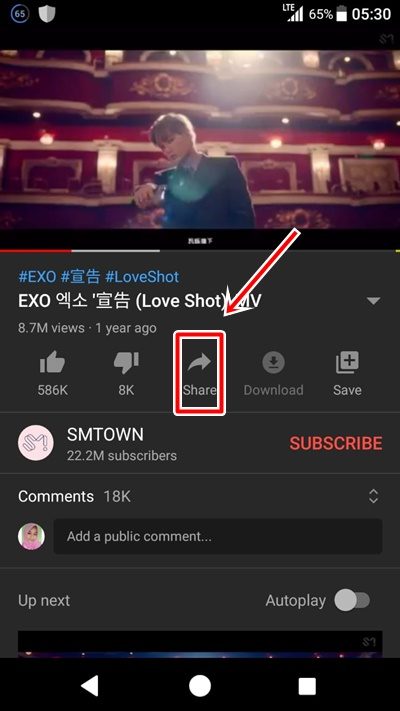
1. Sama seperti langkah pertama pada cara yang pertama, Anda harus membuka aplikasi Youtube dan mainkan video yang ingin Anda download lagunya. Setelah itu klik button Share.

download lagu di youtube

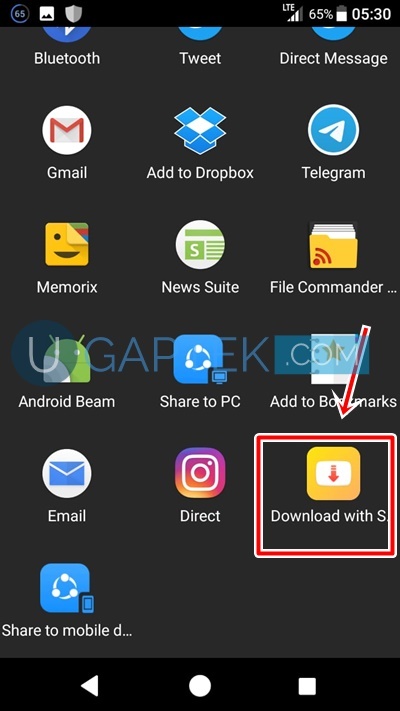
2. Maka akan muncul berbagai aplikasi yang dapat Anda sebarkan link video tersebut. Pada langkah ini, Anda harus klik aplikasi Snaptube.

cara download lagu dari youtube ke galeri

3. Anda akan dibawa ke aplikasi Snaptube, dan Anda dapat memilih untuk mendownload music atau videonya. Pilihlah label MP3 pada menu Music. Pada tutorial ini saya memilih MP3 70K.

cara download lagu dari youtube ke laptop

4. Tunggu beberapa saat sampai proses download selesai. Maka lagu dari video Youtube tersebut sudah bisa Anda dengarkan.

Demikianlah artikel yang menjelaskan mengenai tata cara download lagu dari Youtube. Semoga artikel ini dapat berguna untuk Anda.
Categories
Tutorial

Pengertian Komunikasi Beserta Fungsi dan Unsur-unsur Komunikasi

Dalam semua bidang kehidupan akan memerlukan berbagai bantuan dan dukungan orang lain. Dengan adanya kehidupan bermasyarakat akan mempermudah untuk melakukan jalinan sosial dengan baik.

Kehidupan bersosial akan menjadikan pengalaman yang baik dan akan meningkatkan silaturrahmi antar manusia. Dengan adanya kehidupan sosial, proses untuk mengenal orang lain akan menjadi lebih mudah. Cara bertukar sapa akan mudah dilakukan setiap hari. Dengan berbagai cara kita bisa menyampaikan pendapat kita ke orang lain.

Kehidupan sosial tidak akan terlepas dari kumpulan berbagai individu yang menjadi masyarakat. Dengan adanya kehidupan sosial akan mempermudah kita dalam melakukan berbagai aktifitas yang melibatkan banyak orang.

Dengan berbagai cara dan proses bisa ditempuh dengan apa saja. banyak cara yang bisa dilakukan untuk menunjang kehidupan sosial menjadi kehidupan yang lebih baik dan meningkatkan rasa persaudaraan antar umat.

Kegiatan yang dilakukan secara bersama-sama akan meningkatkan rasa persaudaraan yang tinggi antar umat manusia. Dengan adanya berbagai fasilitas untuk mempererat rasa persaudaraan harus diimbangi dengan adanya komunikasi yang bagus.

Kehidupan bersosial tidak hanya dilakukan dalam lingkungan masyarakat yang kecil saja. hubungan untuk menjalin suatu relasi juga bisa dinamakan dengan kehidupan sosial. Dengan adanya berbagai cara dan metode untuk hidup sosial, maka akan ada banyak orang yang bisa dijadikan teman atau saudara dalam kehidupan ini.

Adanya berbagai cara membuat manusia menjadi memiliki banyak pilihan yang bisa dipilih sesuai dengan keinginan dan kemampuannya. Penjelasan mengenai pengertian komunikasi beserta fungsi dan unsur-unsur komunikasi bisa anda simak dibawah ini:

Pengertian Komunikasi

Pengertian Komunikasi dan Fungsinya

Komunikasi merupakan suatu cara yang dilakukan antar individu ke individu lainnya untuk menyampaikan informasi. Berbagai informasi dapat disebarkan dengan berbagai cara. Komunikasi bisa dilakukan dengan satu arah maupun dua arah. Berbagai media bisa menunjang adanya komunikasi dengan baik.

Komunikasi tidak hanya ditujukan pada orang lain. Namun komunikasi juga bisa ditujukan kepada diri sendiri. Dengan adanya komunikasi yang baik dengan semua orang, akan mengurangi terjadinya perselisihan akibat adanya perbedaan pendapat mengenai suatu hal.

Komunikasi bisa dilakukan dengan berbagai cara. Komunikasi harus dilakukan dengan konsisten dan terjaga supaya persaudaraan dan informasi yang akan disampaikan menjadi tersampaikan dengan baik tanpa ada perselisihan. Banyak cara untuk melakukan komunikasi dalam berbagai bidang kehidupan. Dengan meningkatnya komunikasi akan membuat kehidupan menjadi lebih erat dan saling menghormati menjadi lebih meningkat.

Dengan adanya komunikasi yang baik dan sejalan akan meningkatkan kenyamanan dalam melakukan komunikasi dengan siapapun. Terlepas dari siapa yang diajak berkomunikasi, semua orang bisa menjadi sasaran untuk melakukan komunikasi dengan baik.

Adanya berbagai cara dan media akan membuat komunikasi menjadi semakin mudah dan tanpa jarak. Bahkan dalam waktu yang berbeda, komunikasi tetap bisa dilakukan dengan baik. Hal ini dikarenakan adanya komunikasi yang baik bisa ditunjang dengan adanya teknologi yang mencukupi.

Tidak jarang banyak terjadi perselisihan mengenai perbedaan pendapat mengenai suatu topik pembicaraan hingga menyebabkan adanya perselisihan. Perselisihan yang terjadi hanya karena terjadi kesalahpahaman dalam mencerna apa yang dikomunikasikan. Hal ini dikarenakan komunikasi yang terjadi merupakan komunikasi yang kurang baik.

Mengapa demikian? Komunikasi tidak akan efektif jika kedua belah pihak berada dalam posisi emosi dan kondisi fisik yang tidak stabil. Seseorang akan mudah untuk mengungkapkan emosinya jika hal tersebut tidak sesuai dengan keinginannya. Hal ini bisa menjadi penyebab adanya suatu komunikasi yang kurang baik.

Fungsi Komunikasi

Fungsi Komunikasi

Komunikasi memiliki banyak fungsi yang secara tidak langsung bisa mengungkapkan segala perasaan kita. Banyak fungsi komunikasi yang sebenarnya kita tidak menyadarinya. Berikut adalah beberapa fungsi komunikasi:

1. Mengungkapkan perasaaan

Dengan adanya sebuah komunikasi, akan mewakili perasaan kita. Melakukan komunikasi sama hal nya dengan mengungkapkan perasaan. Ketika kita memiliki suatu hal yang ingin disampaikan ke orang lain, kita harus mengkomunikasikannya dengan orang yang bersangkutan.

Hal ini ditujukan untuk sebagai maksud agar perasaan yang kita pendam segera tersampaikan dengan baik ke orang tersebut. Dengan begitu, perasaan yang mengganjal di hati kita akan terasa lega karena sudah dikomunikasikan dengan orang yang bersangkutan.

2. Menyampaikan informasi

Komunikasi bisa digunakan sebagai media untuk menyampaikan suatu informasi ke orang lain yang belum mengetahui informasi tersebut. Dengan adanya komunikasi, orang lain akan mengetahui informasi baru dan mendapatkan sebuah wawasan baru.

Dengan begitu, kita sudah melakukan atau mnegetahui salah satu fungsi komunikasi yaitu untuk menyampaikan informasi. Adanya komunikasi bisa menjadi bahan atau media untuk menyampaikan segala informasi yang bermanfaat untuk orang lain.

3. Mengetahui diri sendiri

Komunikasi juga penting untuk dilakukan dengan diri sendiri. Dengan adanya komunikasi ke diri sendiri, kita akan lebih memahami bagaimana sebenarnya diri kita, perasaan kita dan amarah kita.

Semua hal mengenai diri sendiri memang hanya kita yang tahu. Namun hal tersebut tidak menutup kemungkinan bahwa anda harus melakukan komunikasi dengan diri sendiri untuk mengetahui bagaimana diri anda sebenarnya.

4. Menghibur orang lain atau diri sendiri

Dengan adanya komunikasi bisa menjadi suatu sarana untuk menghibur orang lain. Komunikasi yang dilakukan dengan melalui canda dan tawa bisa menghibur orang lain. Sehingga dengan adanya komunikasi sangat penting karena bisa digunakan untuk menghibur orang lain.

5. Menambah wawasan dan pengetahuan

Komunikasi juga bisa digunakan untuk sarana dalam menambah wawasan dan pengetahuan. Tidak jarang bahwa komunikasi yang dilakukan secara tidak sengaja atau terencana bisa menghasilkan sebuah wawasan baru yang mungkin belum anda dapatkan.

6. Menjaga hubungan baik dengan orang lain

Komunikasi yang baik bisa meningkatkan hubungan persaudaraan dengan orang lain. Hubungan baik bisa terjaga dengan adanya komunikasi yang baik antar umat manusia. Hal ini dikarenakan semakin sering seseorang melakukan komunikasi, seseorang tersebut akan merasa lebih dekat dengan orang tersebut dan akhirnya hubungan baik akan tetap terjaga.

Unsur-unsur Komunikasi

Unsur-unsur Komunikasi

Dalam melakukan komunikasi ternyata komunikasi memiliki berbagai unsur. Unsur komunikasi ini bisa menjadikan suatu komunikasi menjadi lebih efektif. Berikut adalah unsur-unsur komunikasi yang perlu anda ketahui:

1. Pesan

Dalam suatu komunikasi harus ada pesan apa yang ingin disampaikan. Hal ini dikarenakan supaya arah komunikasi yang akan berjalan bisa terarah dan menghasilkan sesuatu yang berguna. Dan ada pesan yang tersampaikan dengan baik.

2. Komunikator (Orang yang menyampaikan pesan)

Dalam komunikasi, harus ada seseorang yang menjadi komunikan atau seseorang yang menyampaikan pesan. Ketika tidak ada orang yang menyampaikan pesan, maka hal tersebut tidak bisa dikatakan sebagai komunikasi.

3. Media komunikasi

Semua komunikasi yang dilakukan tentu akan menggunakan media komunikasi yang berbeda-beda. Banyak media komunikasi yang bisa mendukung adanya komunikasi dengan baik. Saat ini, kemajuan teknologi memungkinkan media komunikasi menjadi lebih mudah dijumpai, seperti contohnya smartphone.
4. Komunikan (Sasaran orang yang mendengarkan komunikasi)

Dalam suatu komunikasi juga harus ada seseorang yang mendengarkan komunikasi. Meskipun hanya melakukan komunikasi dengan diri sendiri, pasti ada sasaran yang menjadi komunikan.

5. Umpan Balik (Feedback)

Dalam setiap komunikasi, tentu akan diharapkan adanya feedback dari penerima informasi atau komunikan. Sehingga dengan adanya feedback tersebut, komunikasi tetap berjalan dengan lancar.

Itulah pembahasan mengenai pengertian komunikasi yang jarang sekali diketahui oleh banyak orang. Komunikasi sangat penting untuk dilakukan karena dengan melakukan komunikasi, kita bisa memahami perasaan orang lain dan mengerti apa yang mereka maksudkan. Oleh karena itu sangat penting untuk menjaga komunikasi tetap berjalan dengan baik dan sepemahaman.